
✱Ce dont vous avez besoin avant de commencer
- Un compte actif dans InmoPro CRM.Le plugin ne fonctionne pas sans elle : c'est de là que viennent les biens et la licence. Vous pouvez commencer avec leCRM immobilier gratuit, qui n'expire pas.
- Un domaine (por ejemplo
tuinmobiliaria.com). - Un hébergement avec WordPress.N'importe lequel fait l'affaire : Raiola, Webempresa, SiteGround, IONOS, Hostinger… La formule la plus basique suffit largement.
- Vos biens chargés dans le CRM, avec photos. Ce qui est dans InmoPro est ce qui apparaîtra sur le site.
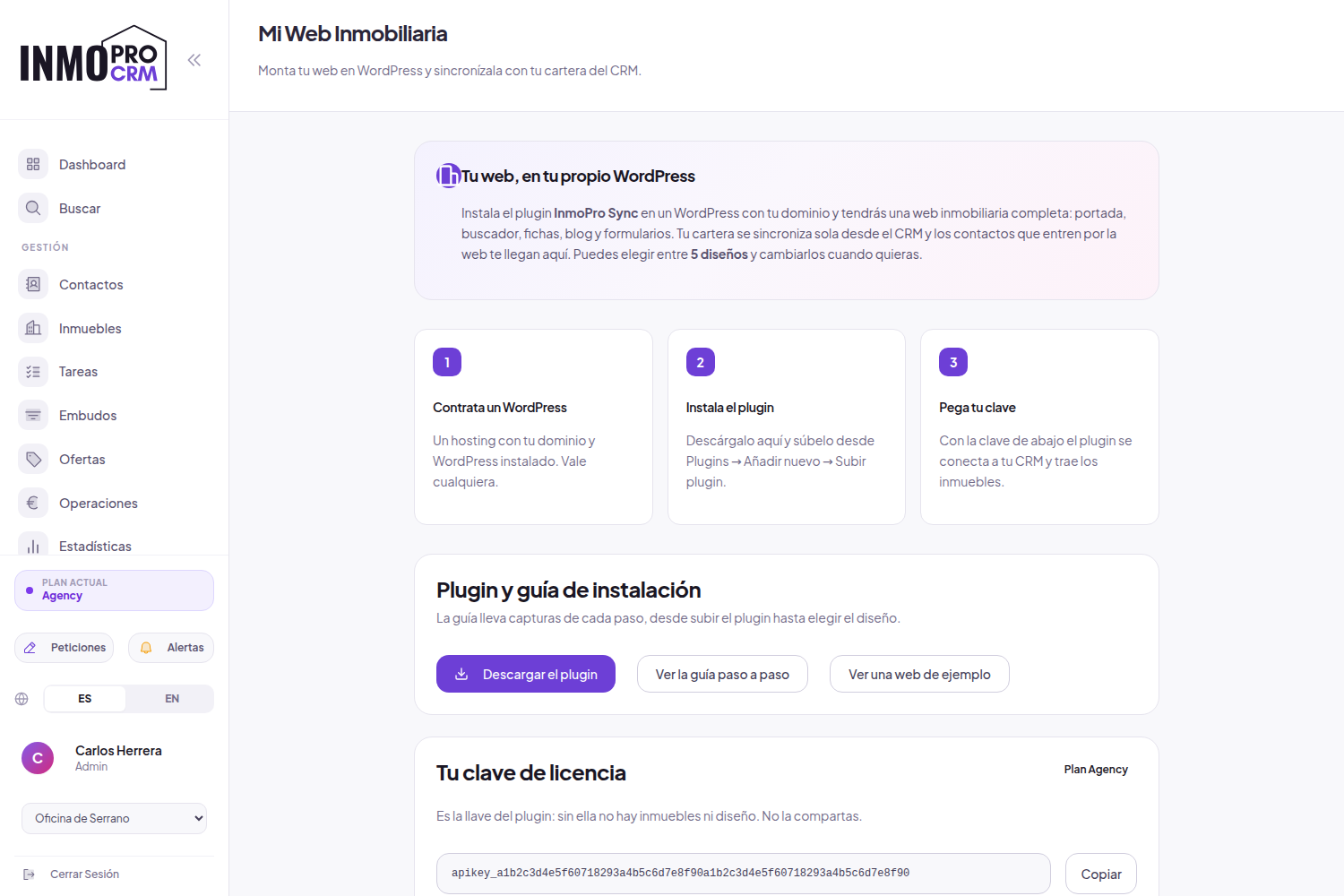
1Copiez votre clé de licence
Connectez-vous à InmoPro CRM et allez dansMon site (WordPress)dans le menu de gauche.
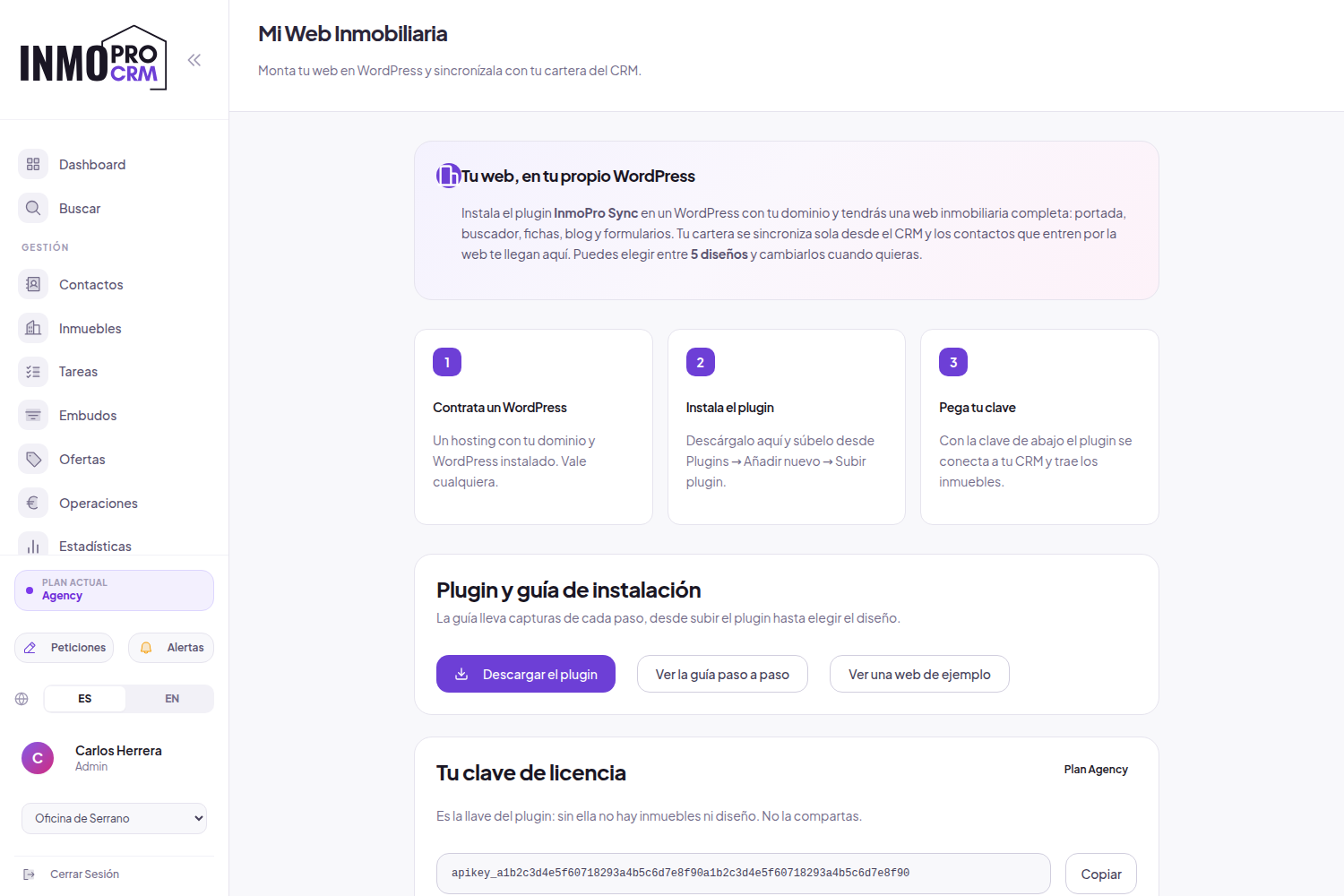
- Cliquez surTélécharger le plugin. Se te guardará un archivo
inmopro-sync.zip. No lo descomprimas. - Descendez jusqu'àVotre clé de licenceet cliquez surCopier.
2Préparez votre WordPress
Si votre hébergement l'a déjà installé, passez à l'étape 3.
- Louez l'hébergement avec votre domaine.
- Trouvez sur votre panneau l'installateur WordPress (généralement appelé "Installer WordPress" ou "WordPress Toolkit") et utilisez-le.
- Notez l'identifiant et le mot de passe administrateur qu'il vous demande.
- Entra en
tudominio.com/wp-adminpara comprobar que puedes acceder.
3Installer le plugin
Depuis le tableau de bord de WordPress, allez dansExtensions → Ajouter → Téléverser une extension.
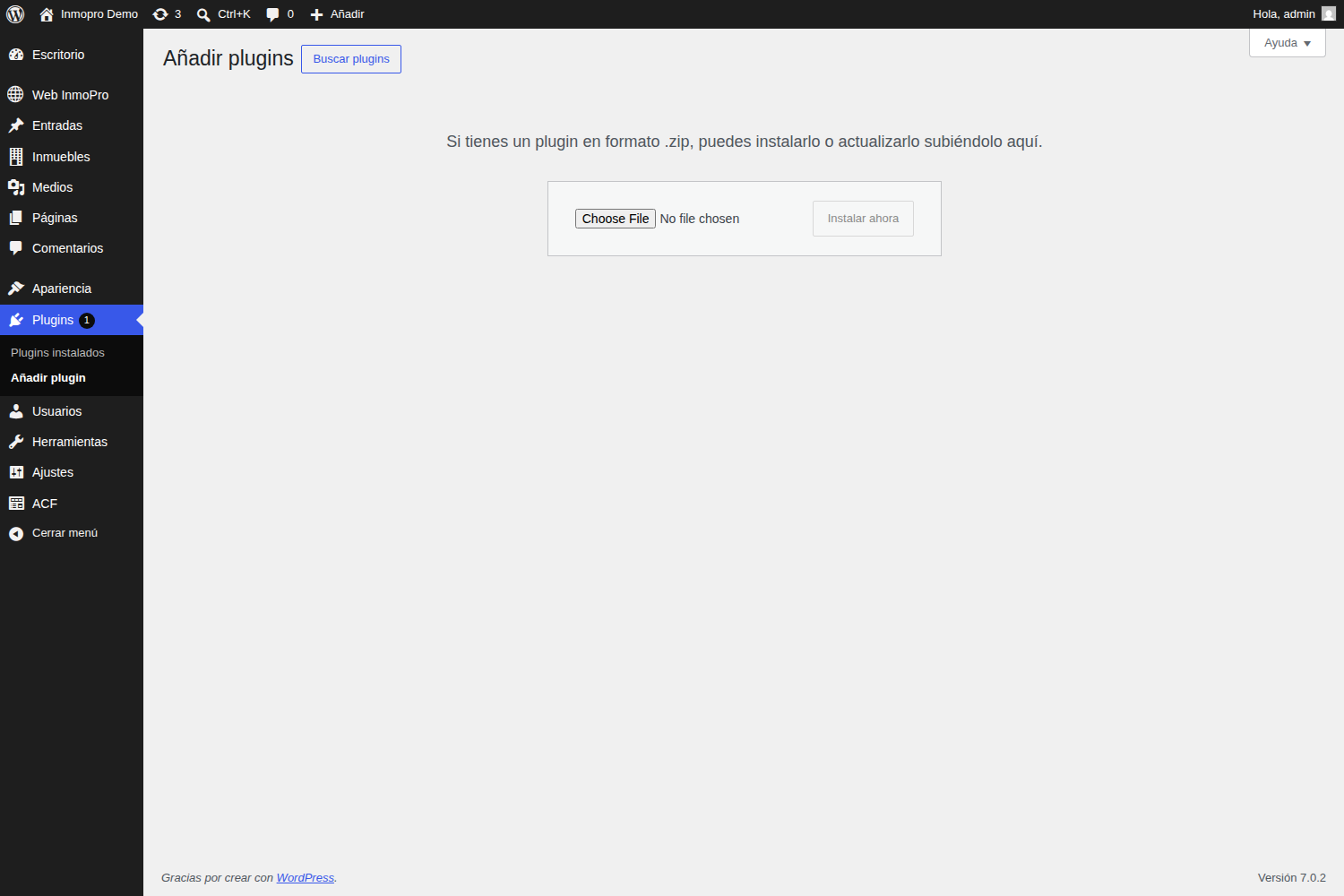
- Cliquez surSélectionner un fichier y elige el
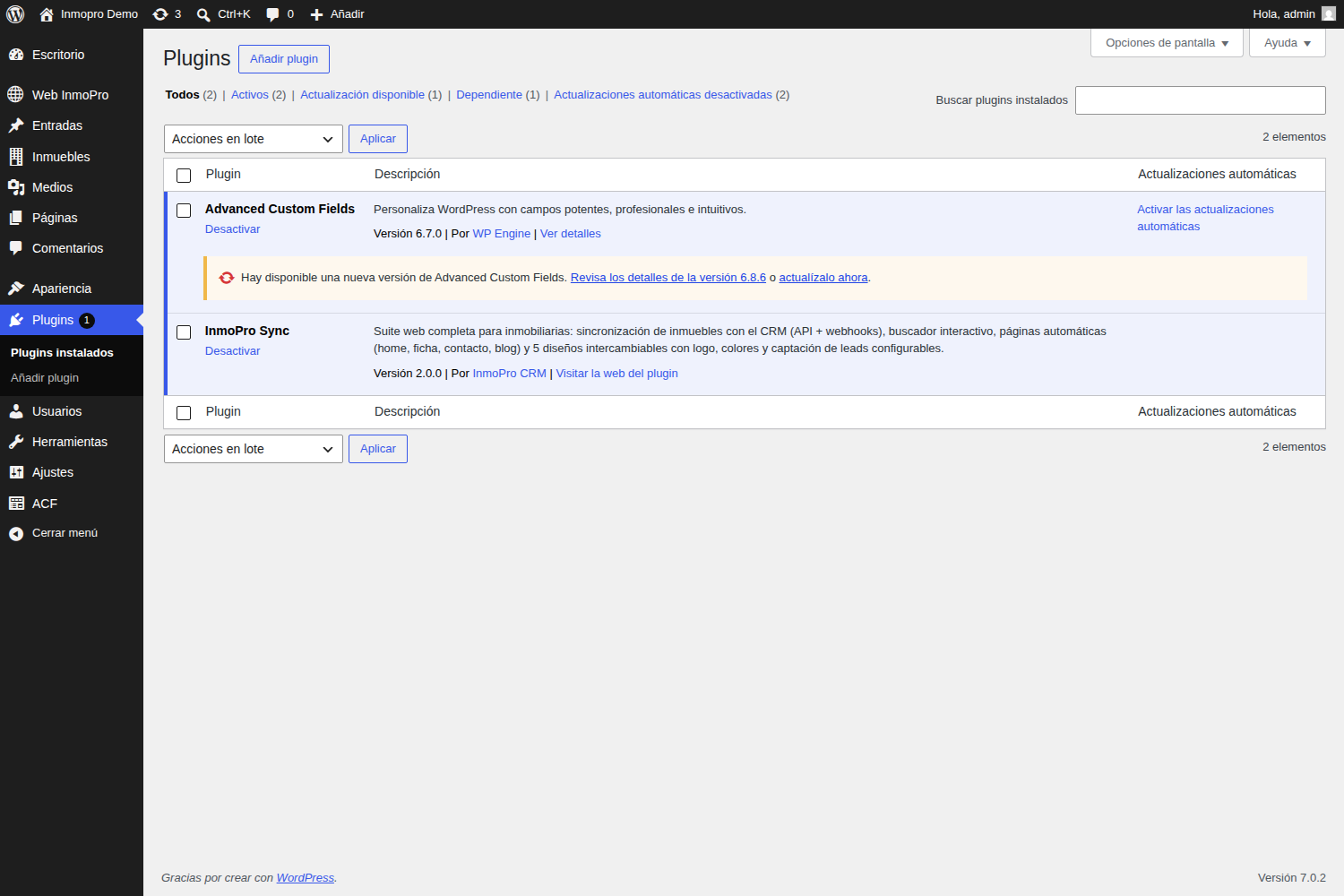
inmopro-sync.zipque descargaste. - Cliquez surInstaller maintenantpuisActiver le plugin.
4Collez la clé et activez la licence
Ve a Web InmoPro → Design et contenus. Tout en haut, vous verrez le panneau de licence.
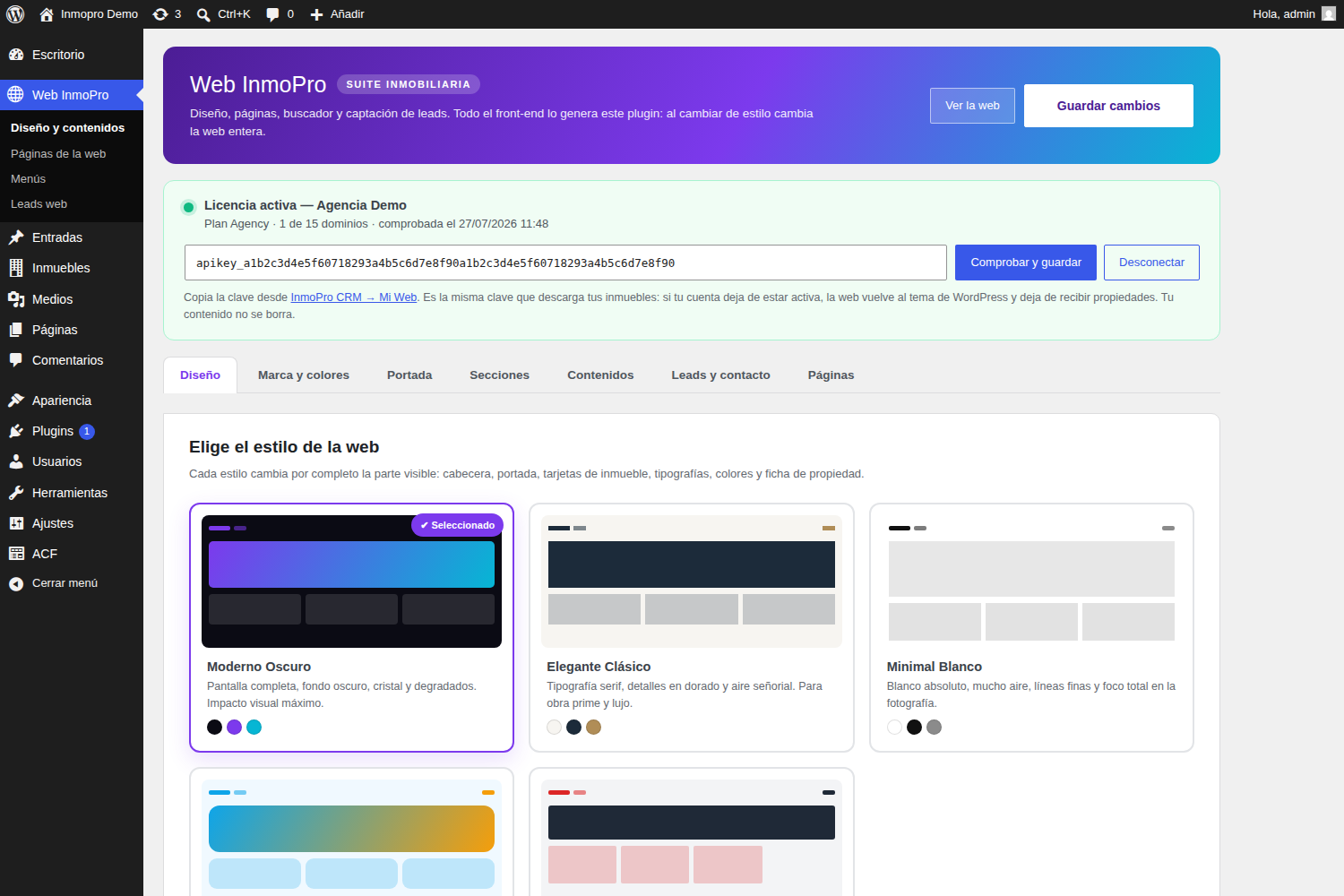
Tant que la licence n'est pas active, le site continue d'afficher le thème WordPress et aucun bien n'est téléchargé. Dès qu'elle est validée, le design d'InmoPro apparaît.
5Importez vos biens
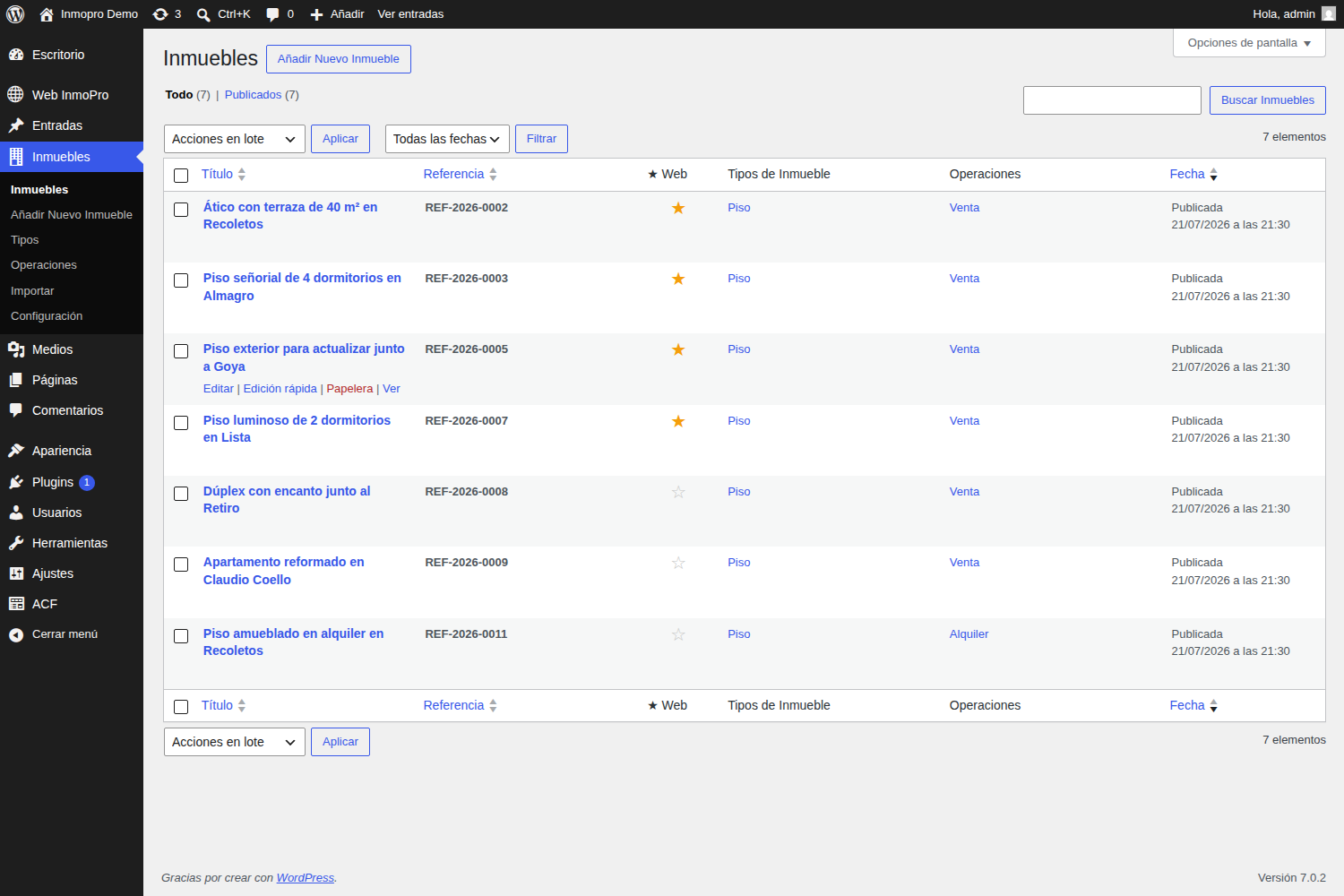
Ve a Biens → Importer.
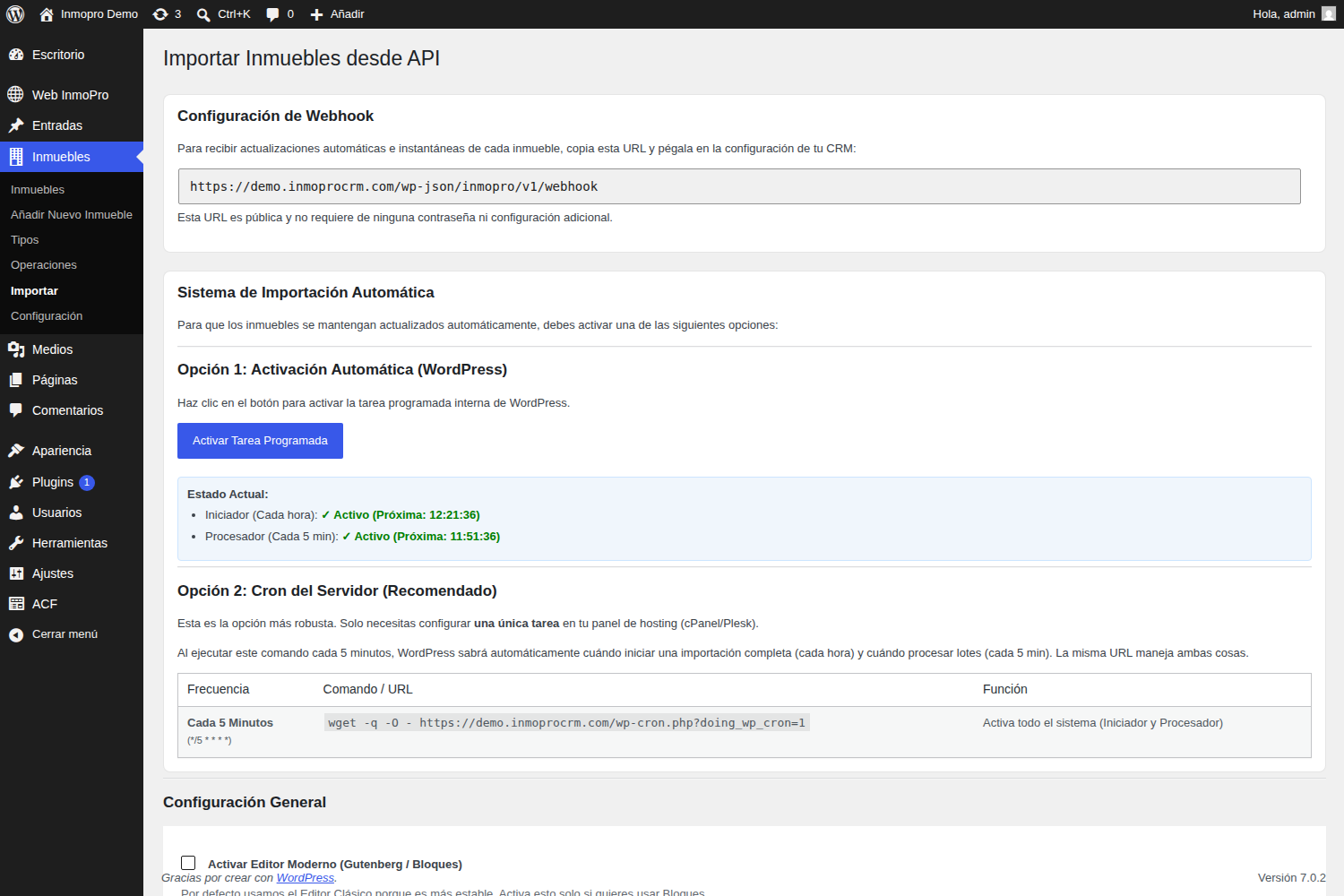
- Collez votre clé dans le champ du token et enregistrez l'endpoint.
- Cliquez surTesterpour vérifier que la connexion passe et voir combien de biens il y a.
- Cliquez surImporter maintenant. La première importation prend un moment parce qu'elle télécharge toutes les photos : laissez-la travailler en arrière-plan.
- Activez lasynchronisation automatiquepour qu'à partir de là il se mette à jour tout seul.
6Choisissez le design
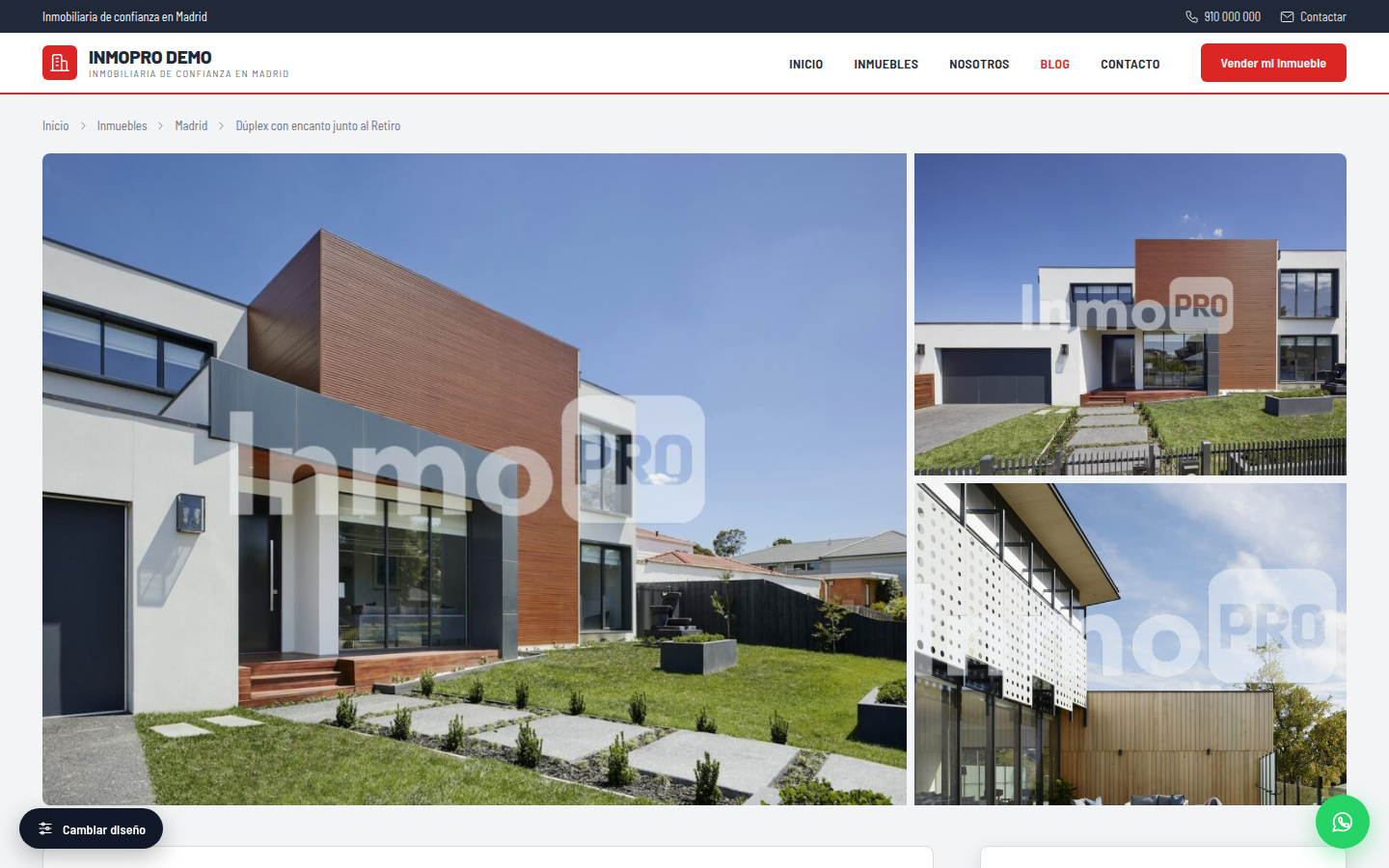
En Web InmoPro → Designvous avez cinq styles. Ils ne changent pas que la couleur : ils changent l'en-tête, la page d'accueil, les cartes de bien, les typographies et la fiche du bien.
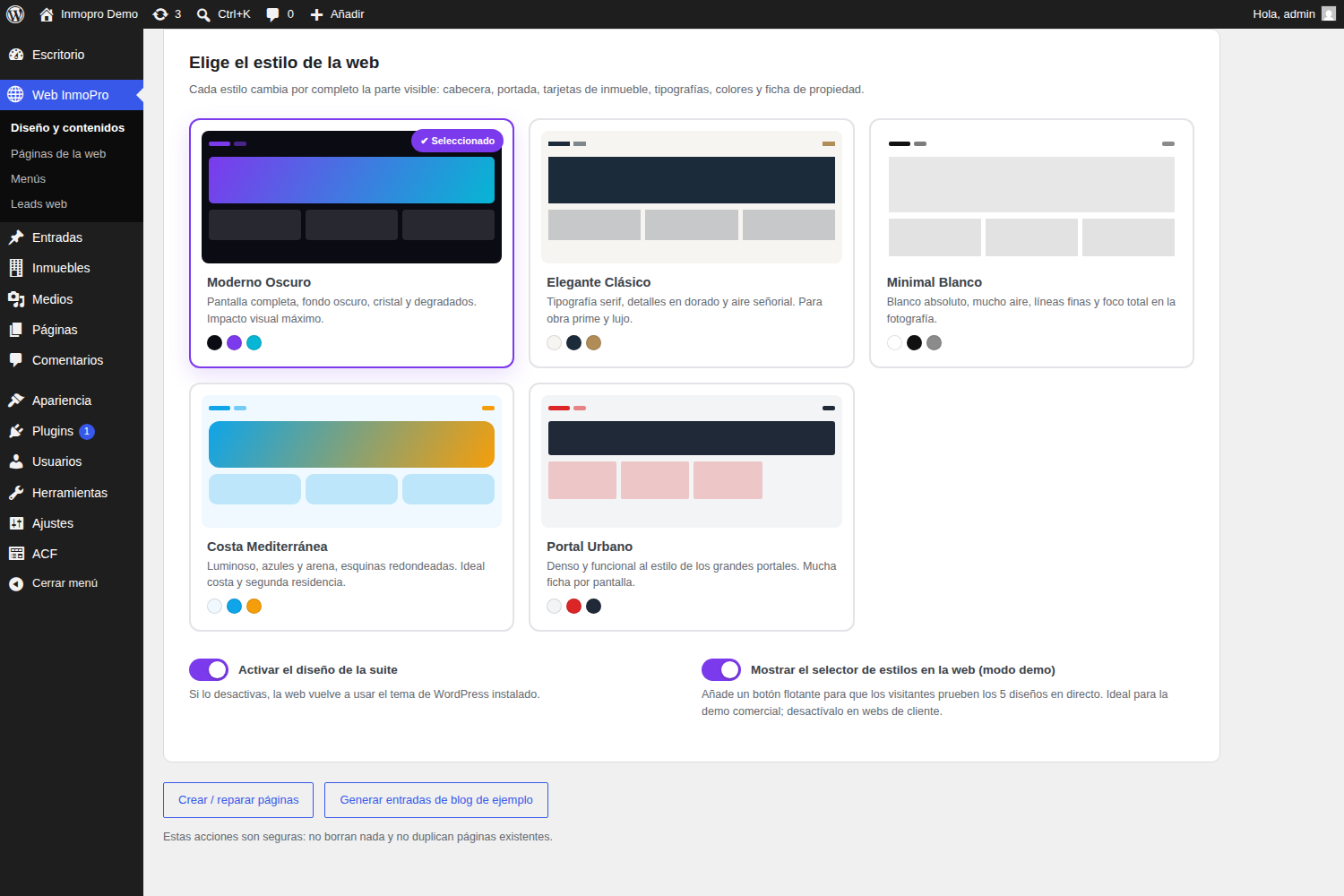

Moderne Sombre
Plein écran, fond sombre et moteur de recherche en verre. Pour les agences qui recherchent un impact visuel.

Élégant Classique
Typographie serif et détails dorés. Parfait pour le prime et le produit de luxe.

Minimal Blanc
Blanc, lignes fines et beaucoup d'air. Toute la place est laissée à la photo.

Côte méditerranéenne
Lumineux, bleus et coins arrondis. Idéal pour la côte et la résidence secondaire.

Portail urbain
Dense et fonctionnel, dans le style des grands portails. Beaucoup de fiches tiennent à l'écran.
7Mettez votre marque
Pestaña Marque et couleurs.
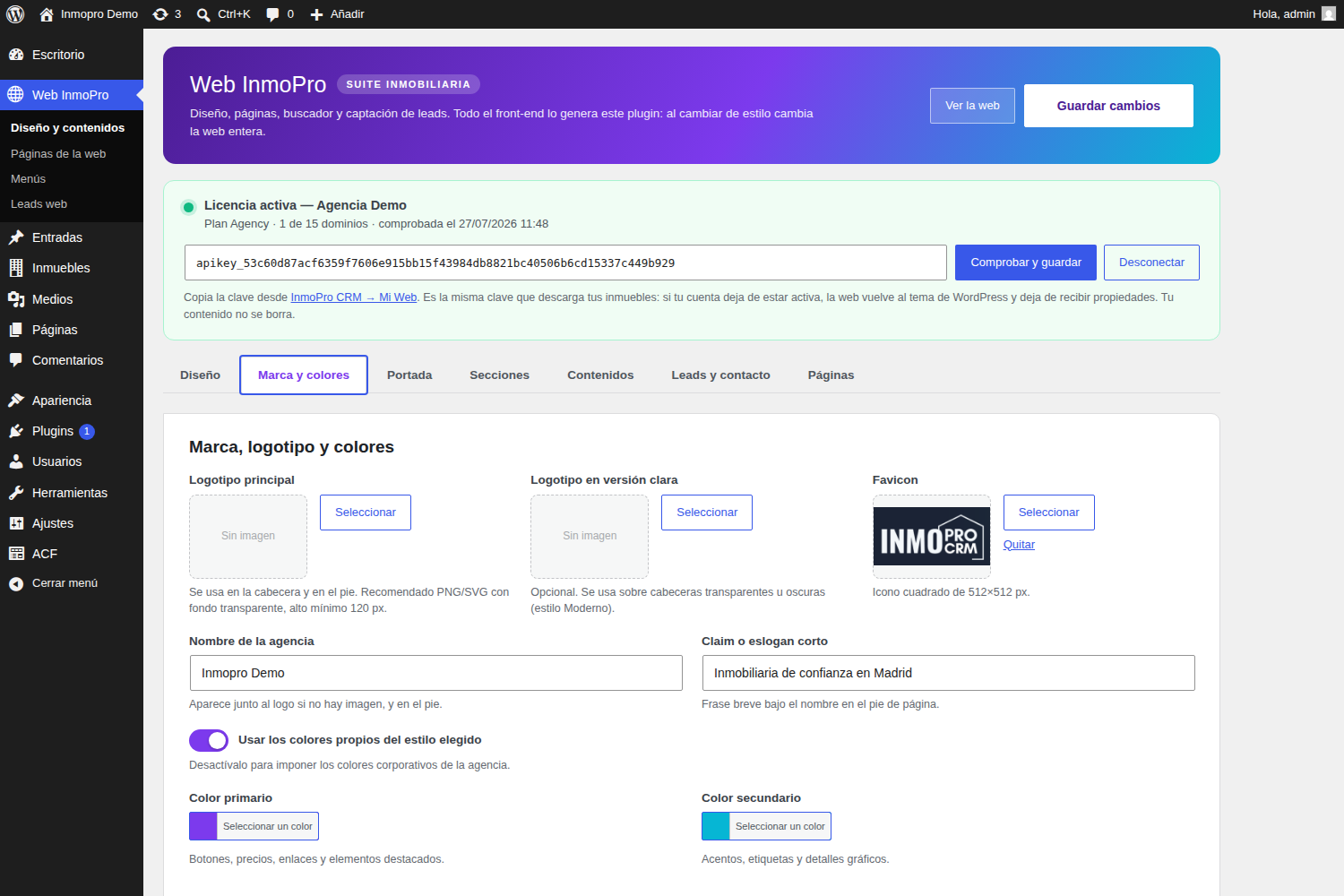
| Champ | Quoi mettre |
|---|---|
| Logo principal | PNG ou SVG à fond transparent, d'au moins 120 px de haut. |
| Logo en version claire | Facultatif. Il s'utilise sur les en-têtes sombres (style Moderne). Si vous ne le mettez pas, c'est le principal qui est utilisé. |
| Favicon | Image carrée de 512×512 px. C'est la petite icône de l'onglet du navigateur. |
| Couleurs | Désactivez « Utiliser les couleurs propres au style » pour imposer celles de votre marque. |
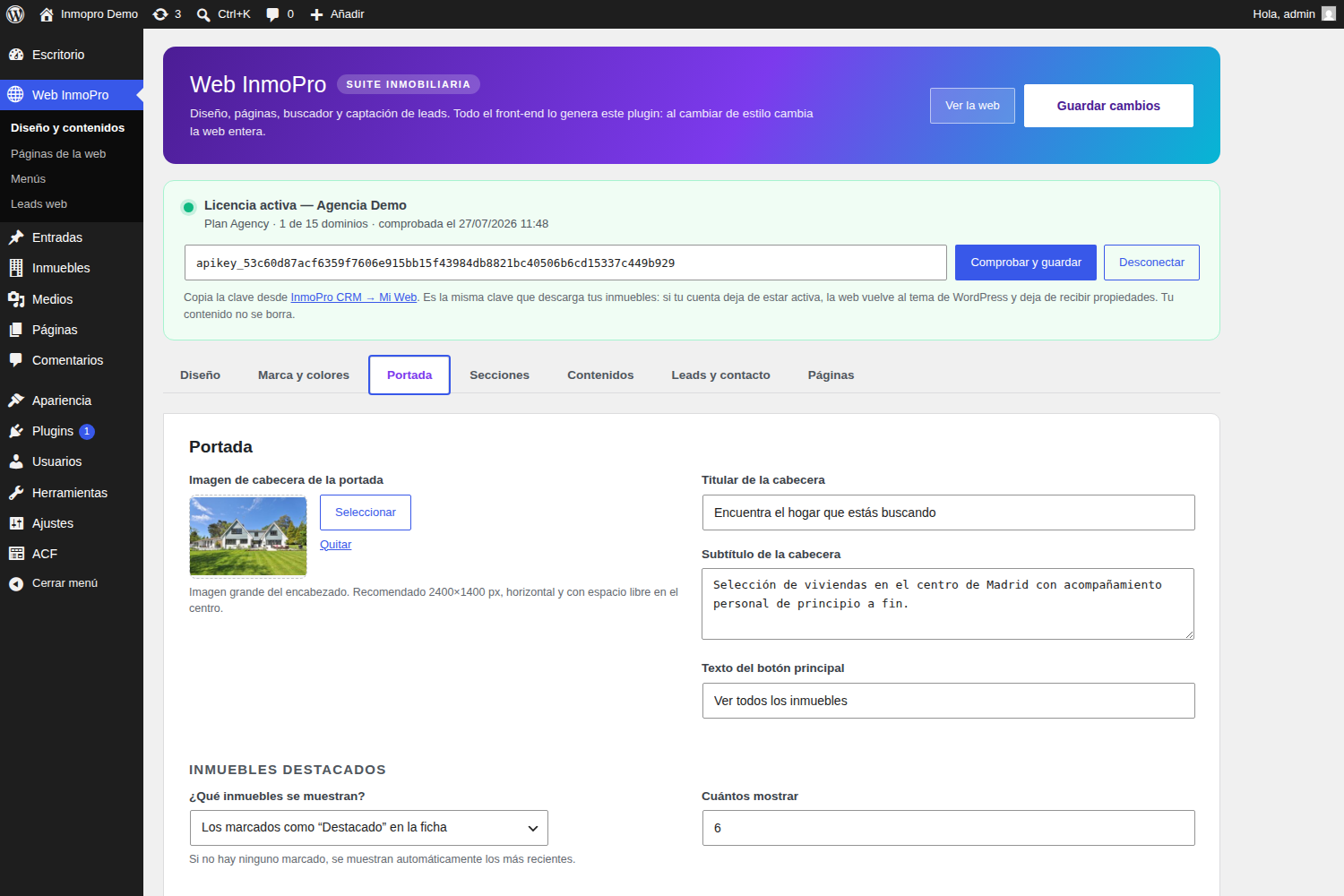
8Configurez la page d'accueil
Pestaña Page d'accueil : la grande image d'en-tête, le titre et les chiffres de confiance.
9Composez la page d'accueil à votre goût
Pestaña Sections. C'est ici que vous décidez ce qui apparaît sur la page d'accueil et dans quel ordre.
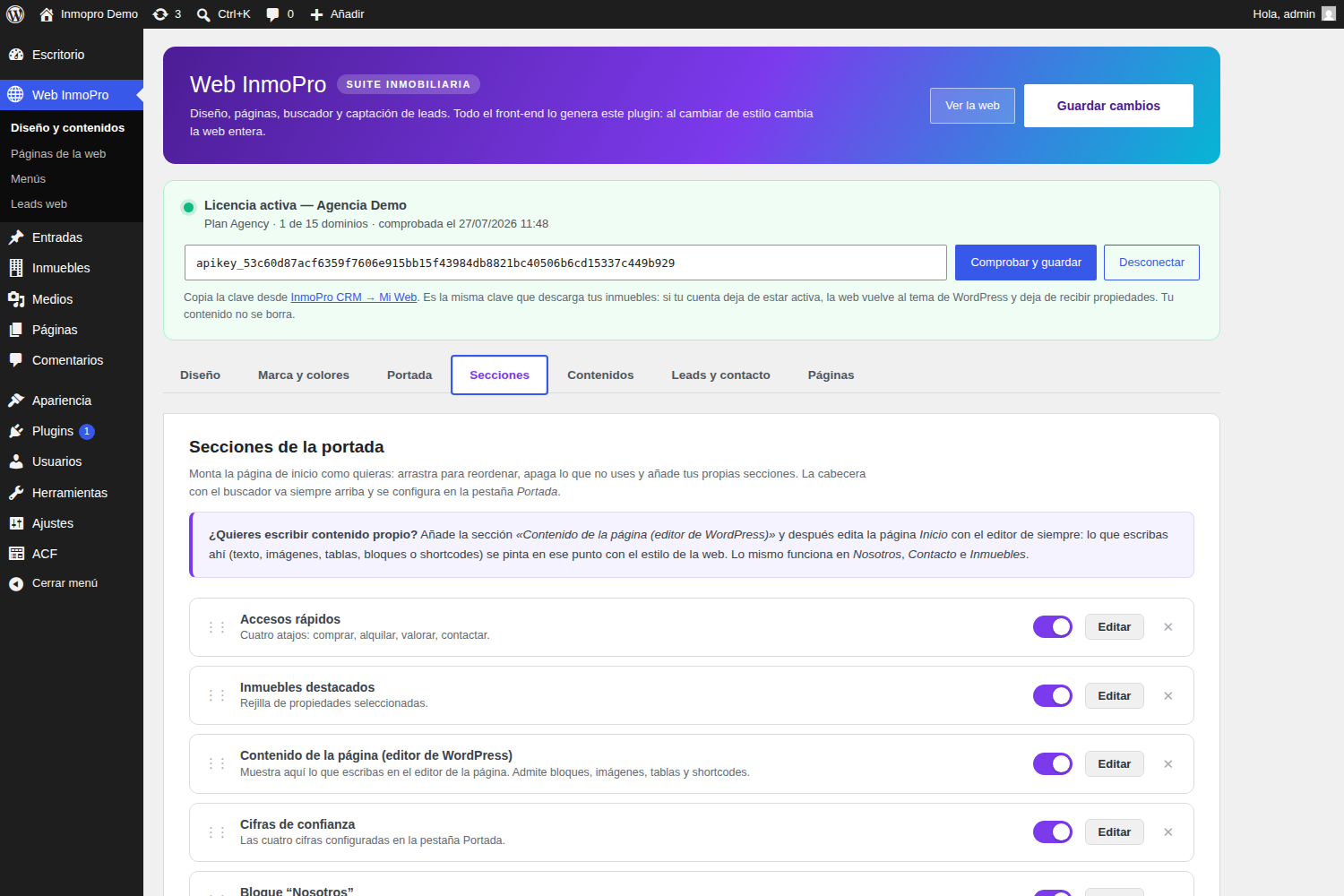
Sections que vous pouvez ajouter
| Section | À quoi ça sert |
|---|---|
| Texte avec image | Un bloc libre avec titre, texte, photo et bouton. Vous pouvez le répéter autant de fois que vous voulez. |
| Contenu de la page | Affiche ce que vous écrivez avec l'éditeur WordPress habituel. |
| Foire aux questions | Acordeón de preguntas y respuestas. Una por línea con el formato Pregunta|Respuesta. |
| Avis des clients | Testimonios. Formato Nombre|Población|Opinión. |
| Bannière avec image | Large bandeau avec un appel à l'action. |
| HTML ou shortcode libre | Pour intégrer une vidéo, une carte ou n'importe quoi d'autre. |
Écrire avec l'éditeur de WordPress
Si vous ajoutez la section« Contenu de la page », tout ce que vous écrivez dans l'éditeur de la pageAccueils'affiche à cet endroit avec le style de votre site.
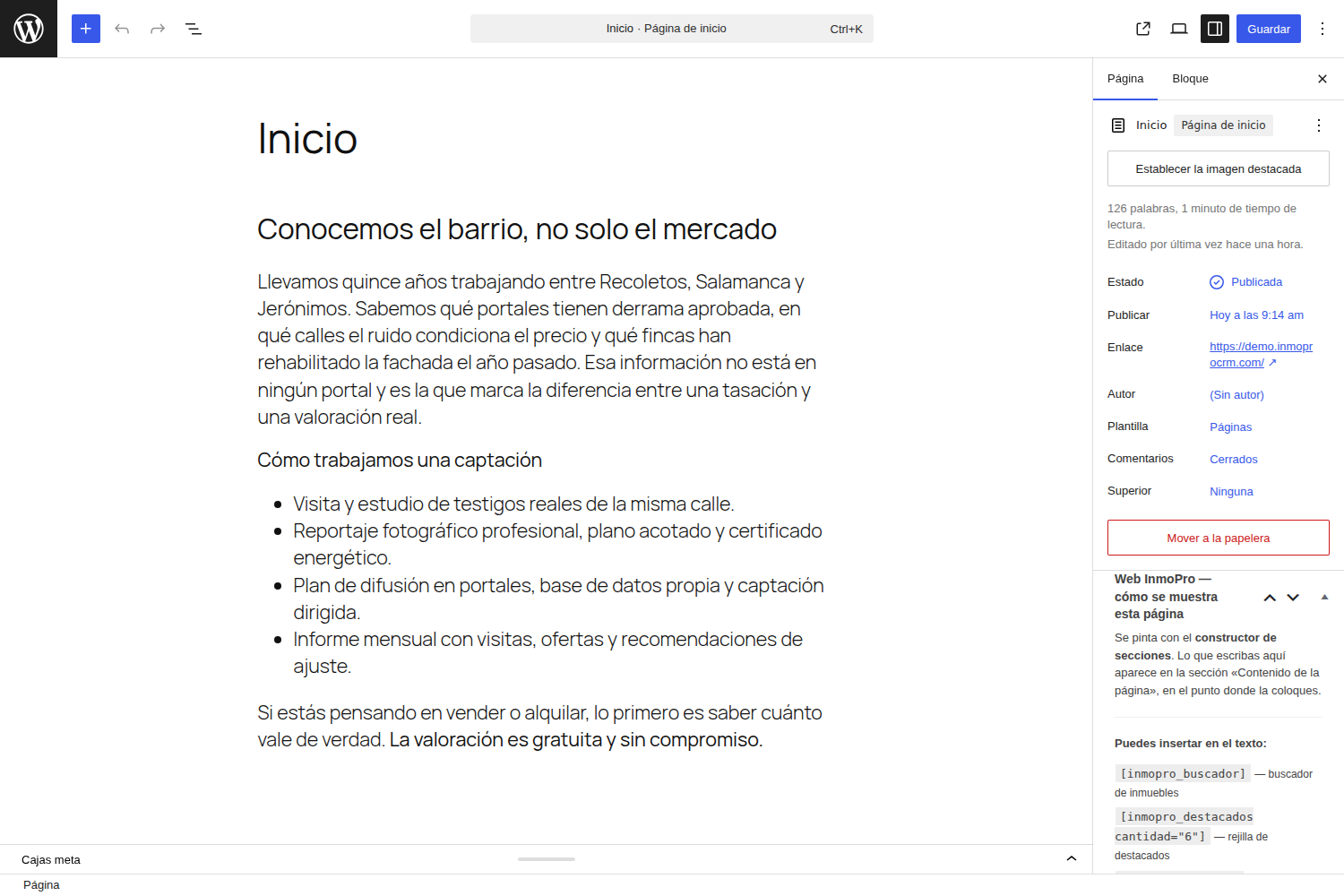
La même chose fonctionne sans rien configurer dansÀ propos, Contact e Biens.
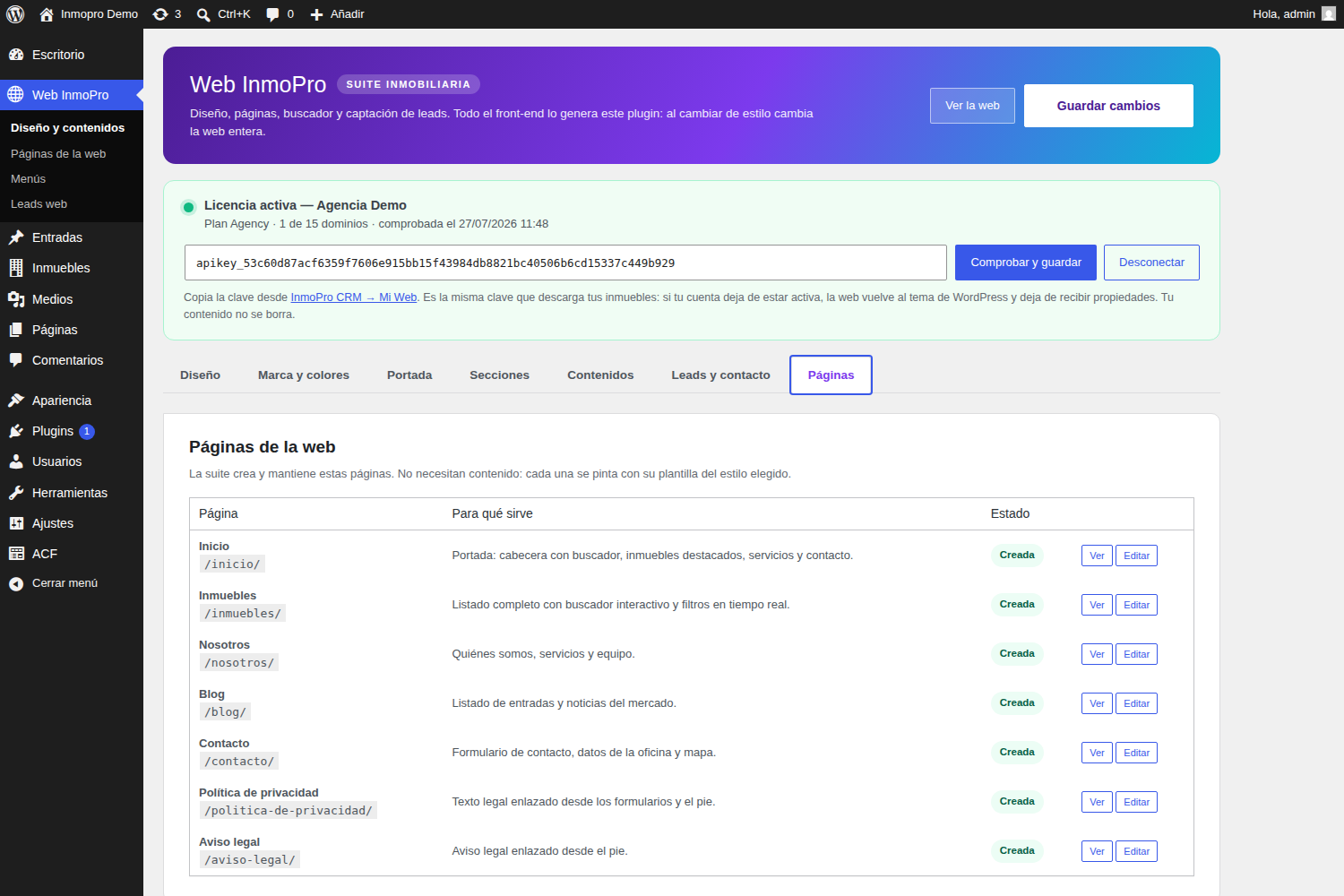
10Configurez la réception des contacts
Pestaña Leads et contact. C'est le plus important du site : que les personnes intéressées vous parviennent.
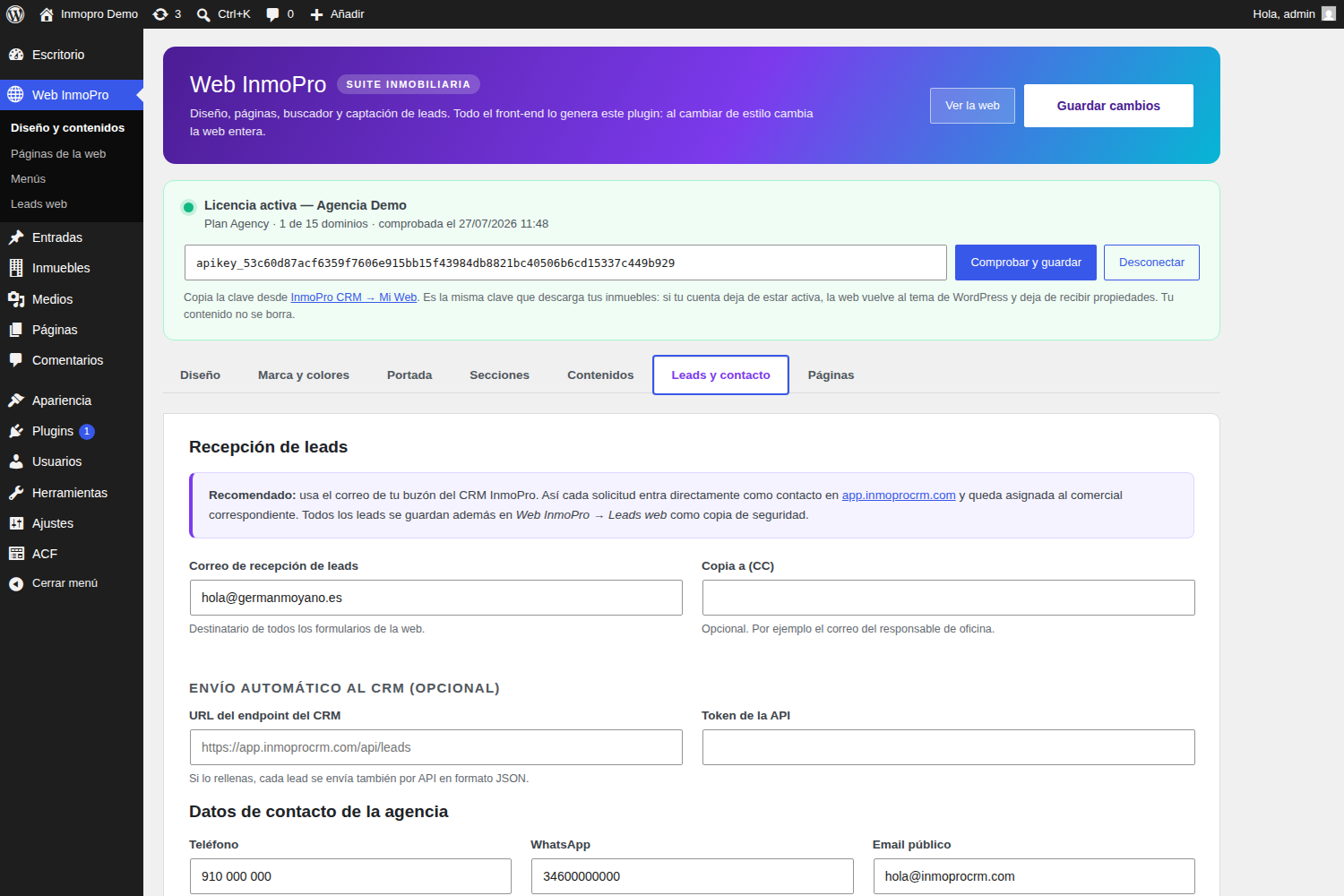
- E-mail de réception des leads :utilisez la boîte de votre CRM pour que chaque demande arrive comme contact dans InmoPro.
- WhatsApp : ponlo con prefijo y sin espacios (
34600000000). Añade un botón flotante en toda la web. - Carte :collez le code que vous donne Google Maps dans « Partager → Intégrer une carte ».
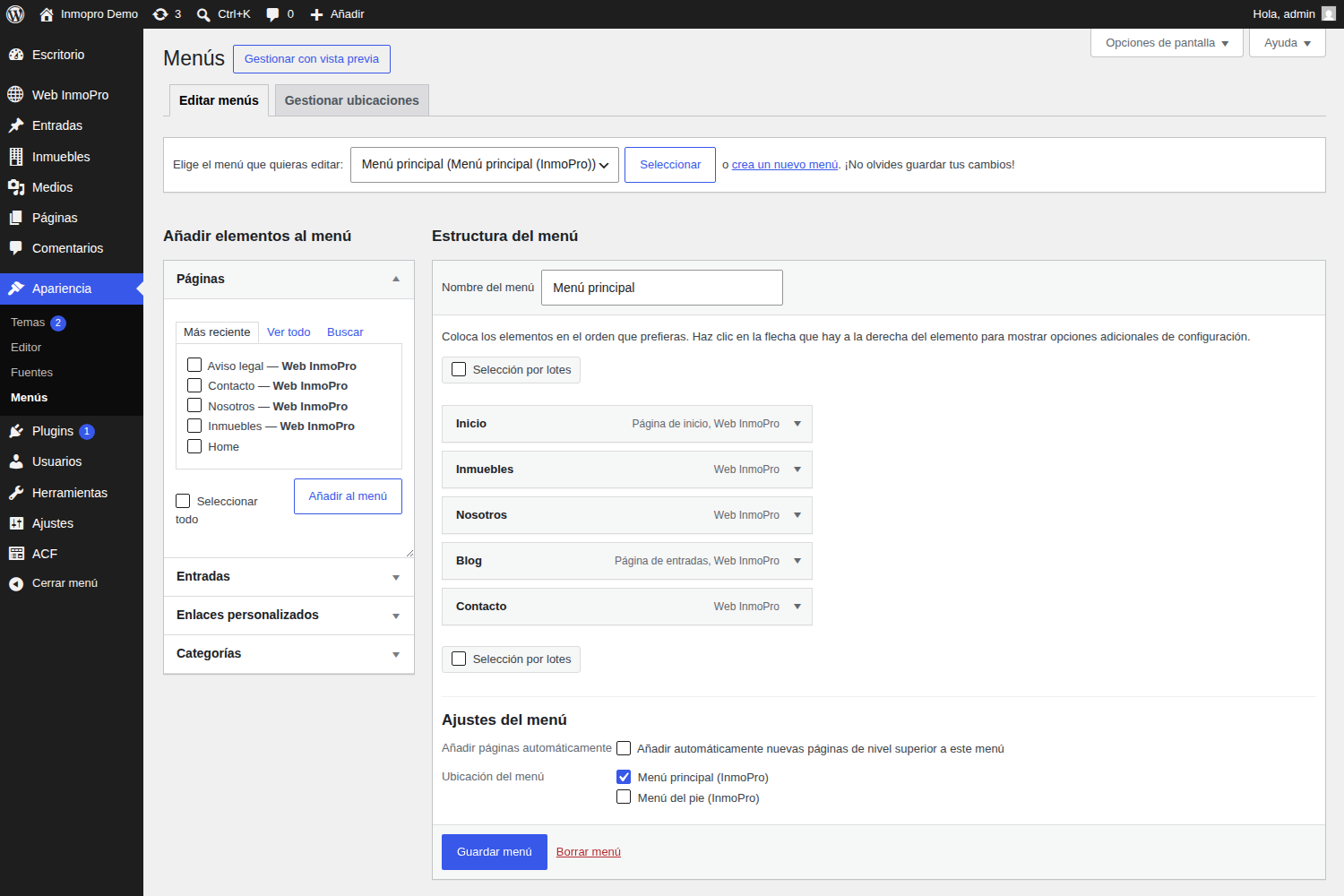
11Ajustez le menu
Le plugin crée un menu automatique, mais vous pouvez monter le vôtre dansWeb InmoPro → Menus.
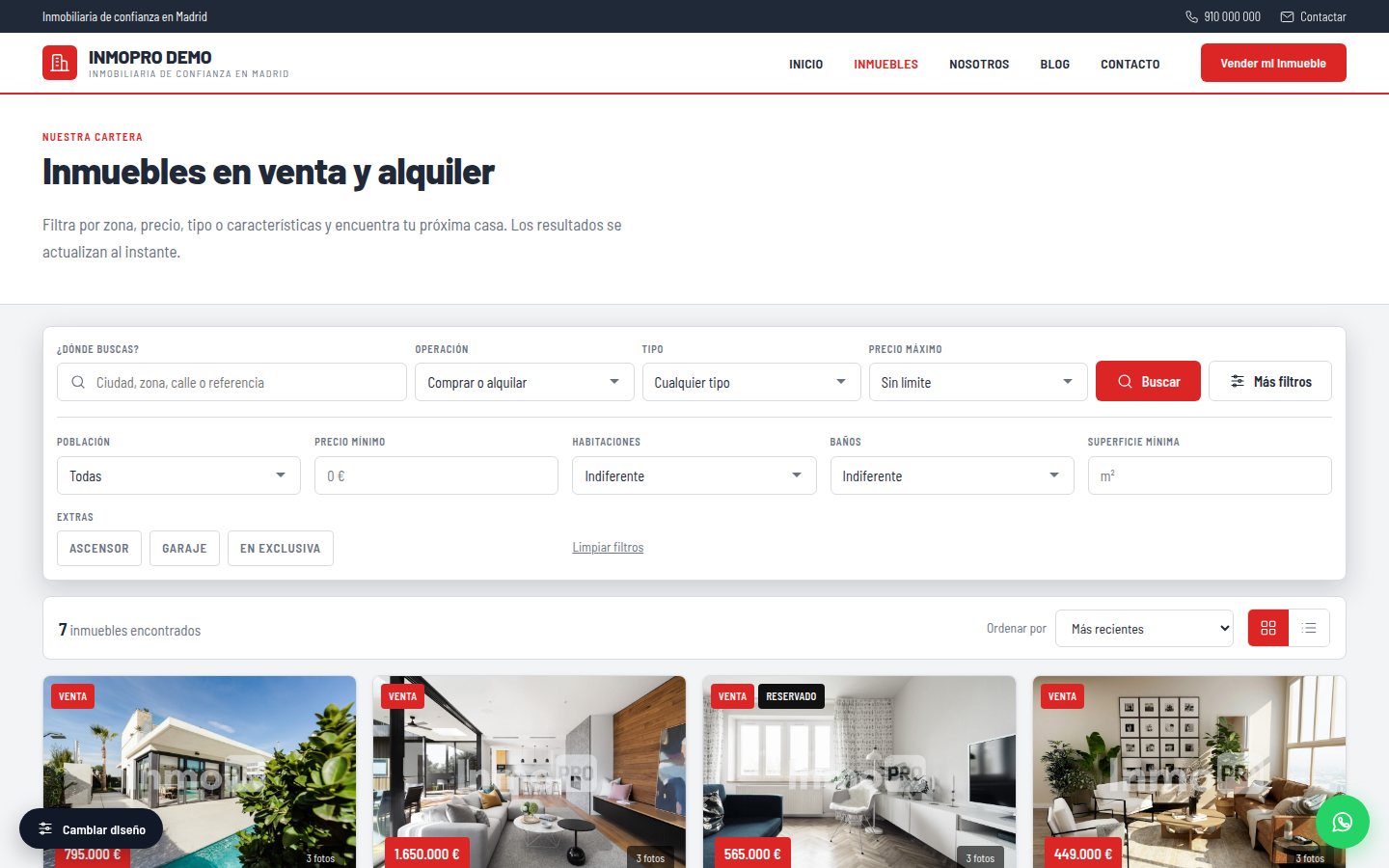
✔Le résultat
On commence ?
Créez votre compte, chargez vos biens et publiez le site dès cette semaine.
?Questions fréquentes
Puis-je utiliser le plugin sans compte InmoPro ?
Non. Le plugin a besoin d'un compte actif : c'est de là que viennent les biens et la licence. Si l'abonnement est annulé ou impayé, la synchronisation s'arrête et le site revient au thème WordPress. Votre contenu n'est pas supprimé : en réactivant le compte, tout revient exactement comme avant.
Sur combien de sites puis-je l'installer ?
Depende de tu plan. Lo ves en el CRM, en «Webs conectadas». Los entornos de pruebas
(localhost, .local, dev., staging.) no consumen licencia.
Si te mudas de dominio, libera el antiguo desde esa misma pantalla.
Que se passe-t-il si je change de design ?
Rien ne se perd. Les textes, les images et les sections restent les mêmes : seul leur rendu change. Vous pouvez aller et revenir autant de fois que vous voulez.
Puis-je éditer le site avec Elementor ou Divi ?
No hace falta y no es recomendable: el plugin genera la web entera. Si quieres maquetar con tu propio tema,
desactiva «Activar el diseño de la suite» y usa los atajos [inmopro_buscador],
[inmopro_destacados], [inmopro_listado] y [inmopro_contacto] donde quieras.
Le site n'affiche aucun bien
- Vérifiez que le panneau de licence est au vert.
- Vérifiez que l'importation s'est bien terminée dansBiens → Importer.
- Vérifiez dans le CRM que les biens ne sont pas marqués « Ne pas publier sur le site ».
Et le référencement dans Google ?
Comme c'est un WordPress sous votre domaine, vous pouvez installer n'importe quelle extension SEO (Yoast, Rank Math) et elle fonctionnera normalement sur les pages générées par InmoPro.


