✱Qué necesitas antes de empezar
- Una cuenta activa en InmoPro CRM. El plugin no funciona sin ella: es de donde salen los inmuebles y la licencia. Puedes empezar con el CRM inmobiliario gratis, que no caduca.
- Un dominio (por ejemplo
tuinmobiliaria.com). - Un hosting con WordPress. Vale cualquiera: Raiola, Webempresa, SiteGround, IONOS, Hostinger… Con el plan más básico sobra.
- Tus inmuebles cargados en el CRM, con fotos. Lo que esté en InmoPro es lo que aparecerá en la web.
1Copia tu clave de licencia
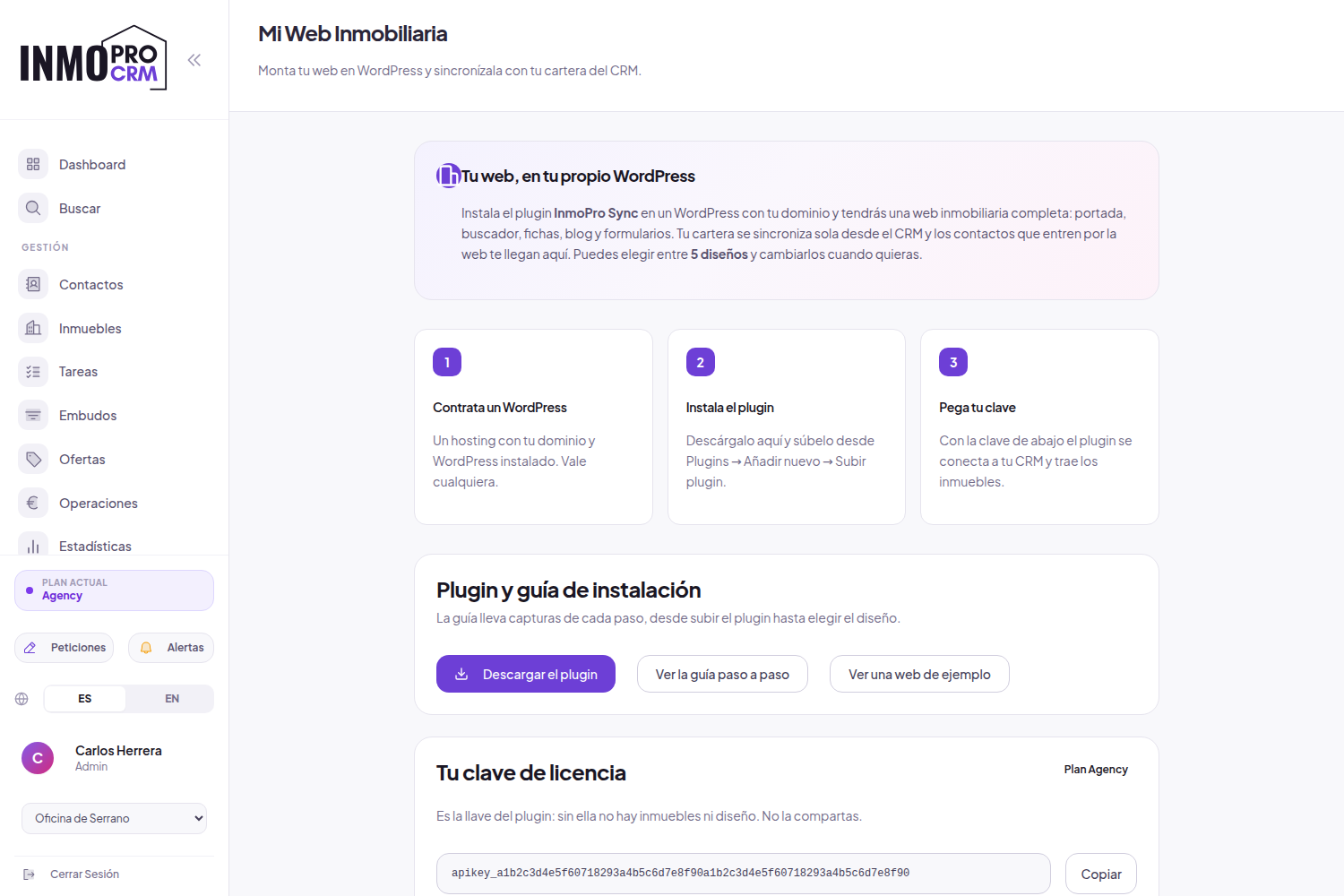
Entra en InmoPro CRM y ve a Mi Web (WordPress) en el menú de la izquierda.
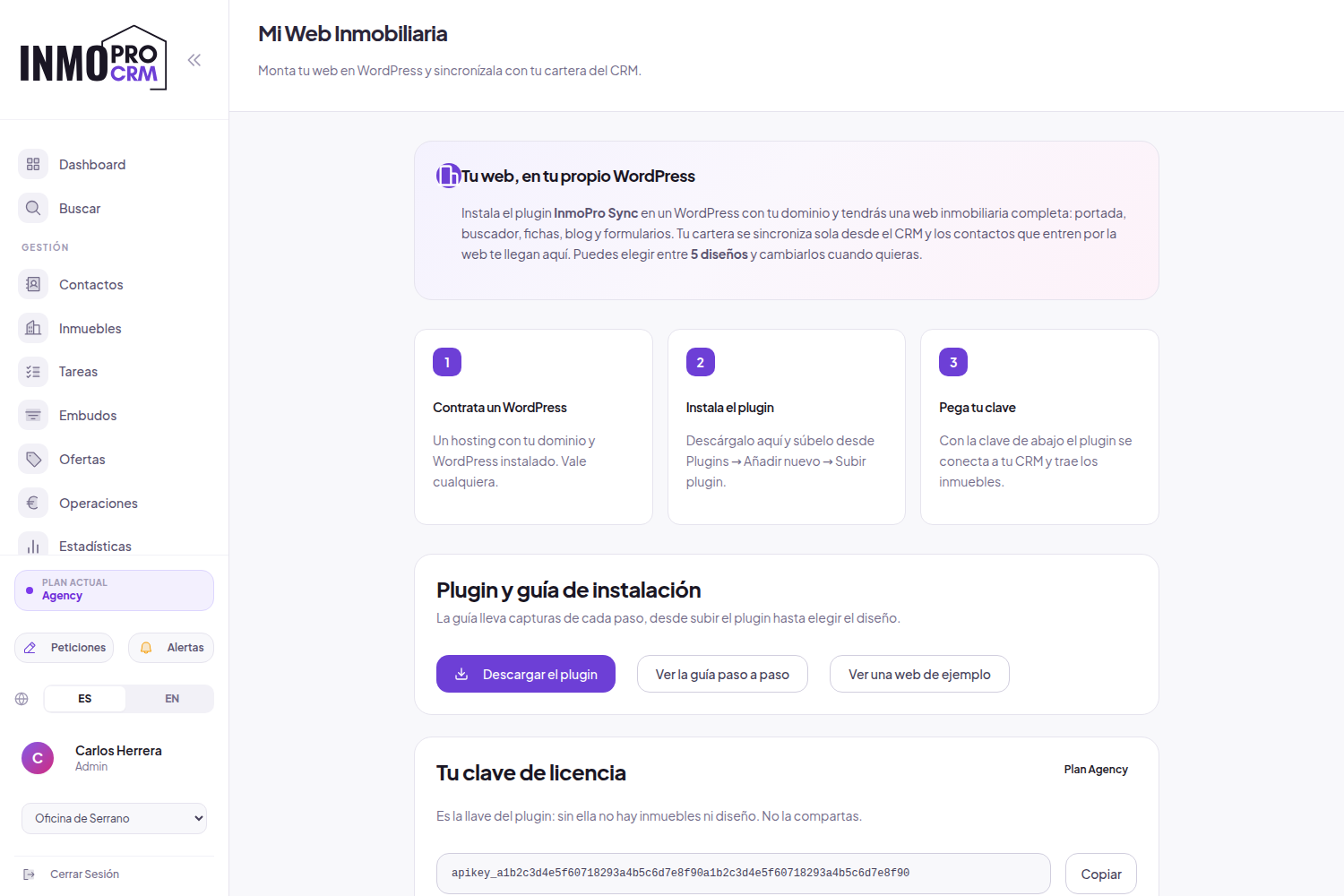
- Pulsa Descargar el plugin. Se te guardará un archivo
inmopro-sync.zip. No lo descomprimas. - Baja hasta Tu clave de licencia y pulsa Copiar.
2Ten listo tu WordPress
Si tu hosting ya te lo instaló, salta al paso 3.
- Contrata el hosting con tu dominio.
- Busca en su panel el instalador de WordPress (suele llamarse «Instalar WordPress» o «WordPress Toolkit») y ejecútalo.
- Apunta el usuario y la contraseña de administrador que te pida.
- Entra en
tudominio.com/wp-adminpara comprobar que puedes acceder.
3Instala el plugin
Desde el escritorio de WordPress, ve a Plugins → Añadir nuevo → Subir plugin.
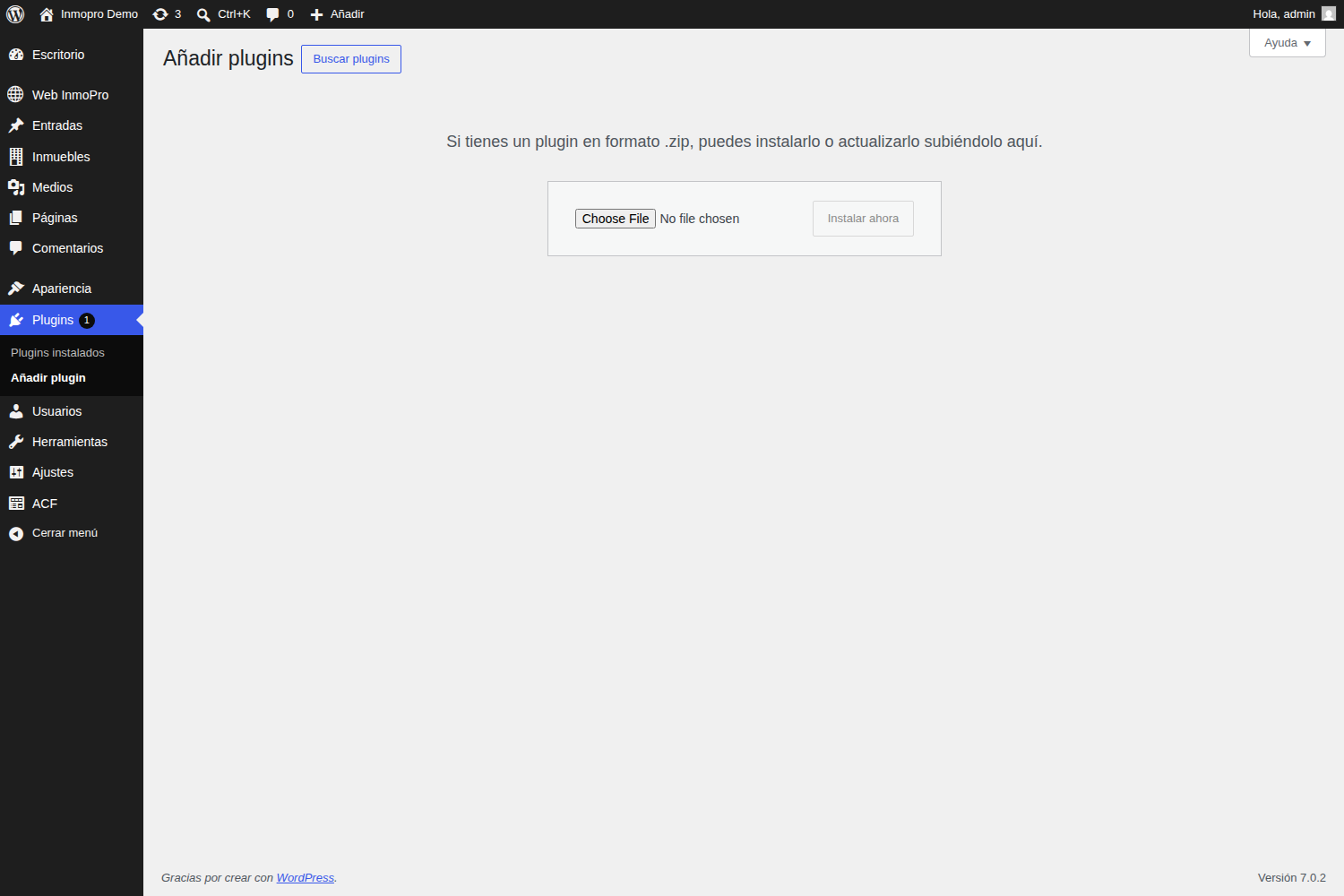
- Pulsa Seleccionar archivo y elige el
inmopro-sync.zipque descargaste. - Pulsa Instalar ahora y después Activar plugin.
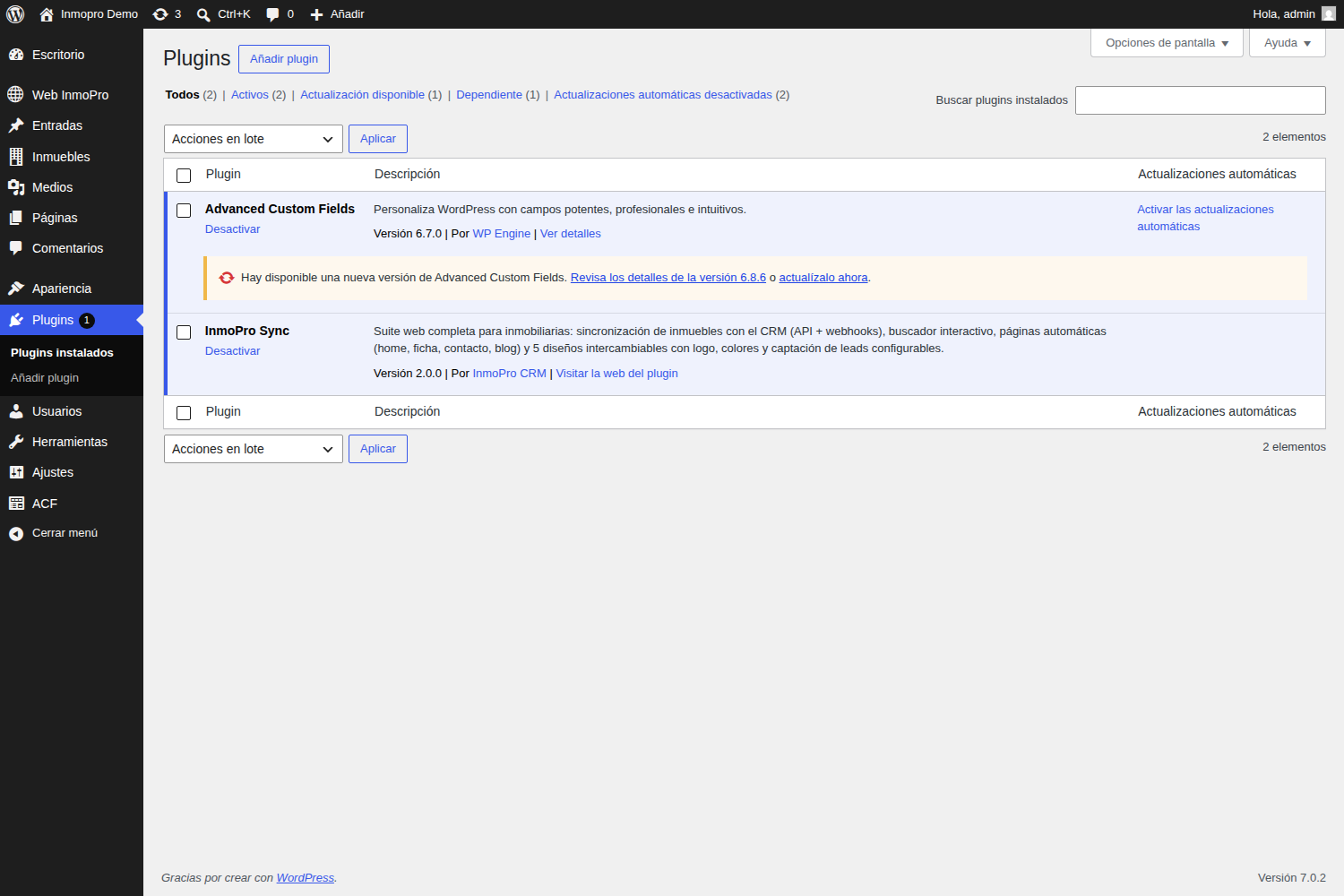
4Pega la clave y activa la licencia
Ve a Web InmoPro → Diseño y contenidos. Arriba del todo verás el panel de licencia.
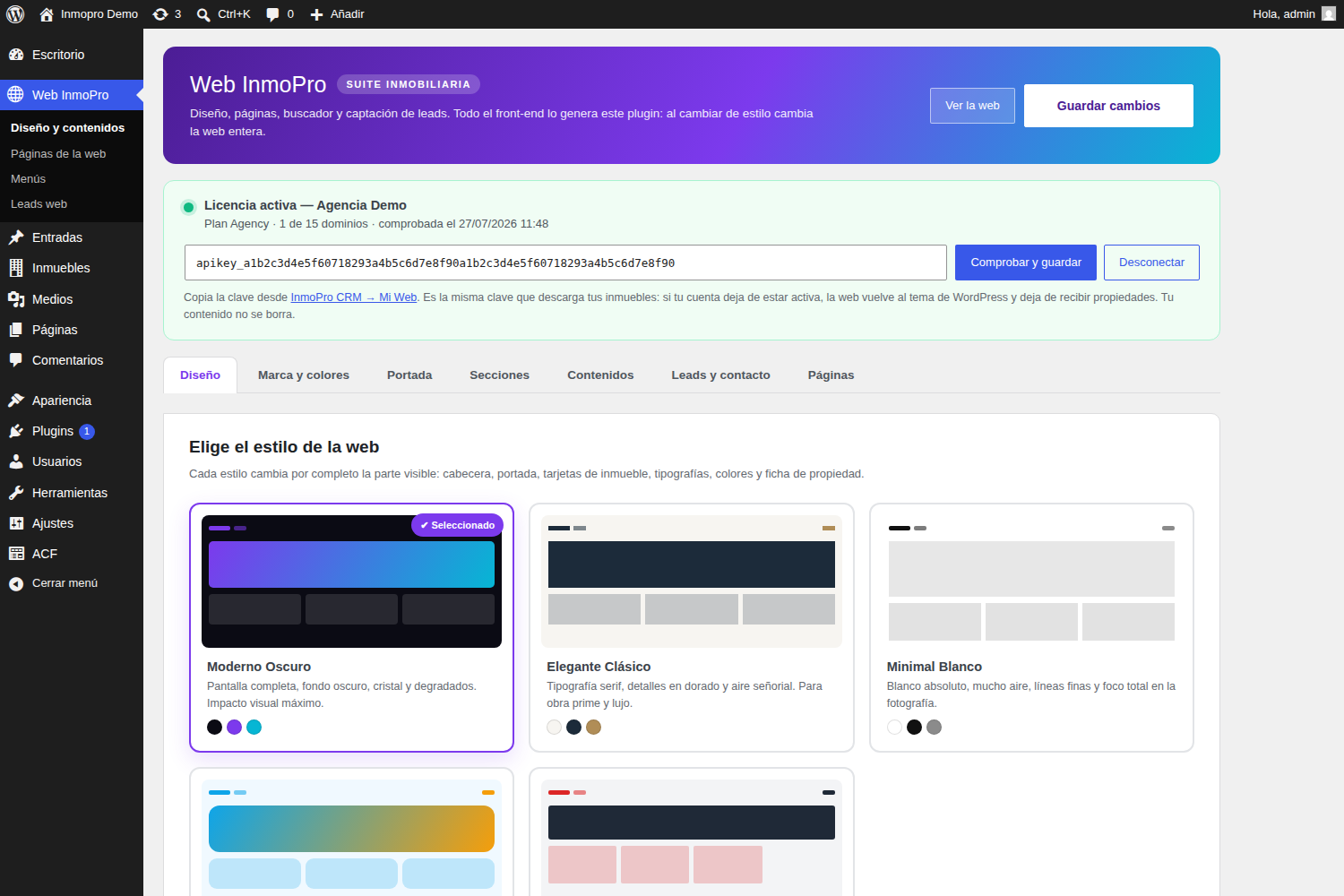
Mientras la licencia no esté activa, la web sigue mostrando el tema de WordPress y no se descarga ningún inmueble. En cuanto se valida, aparece el diseño de InmoPro.
5Trae tus inmuebles
Ve a Inmuebles → Importar.
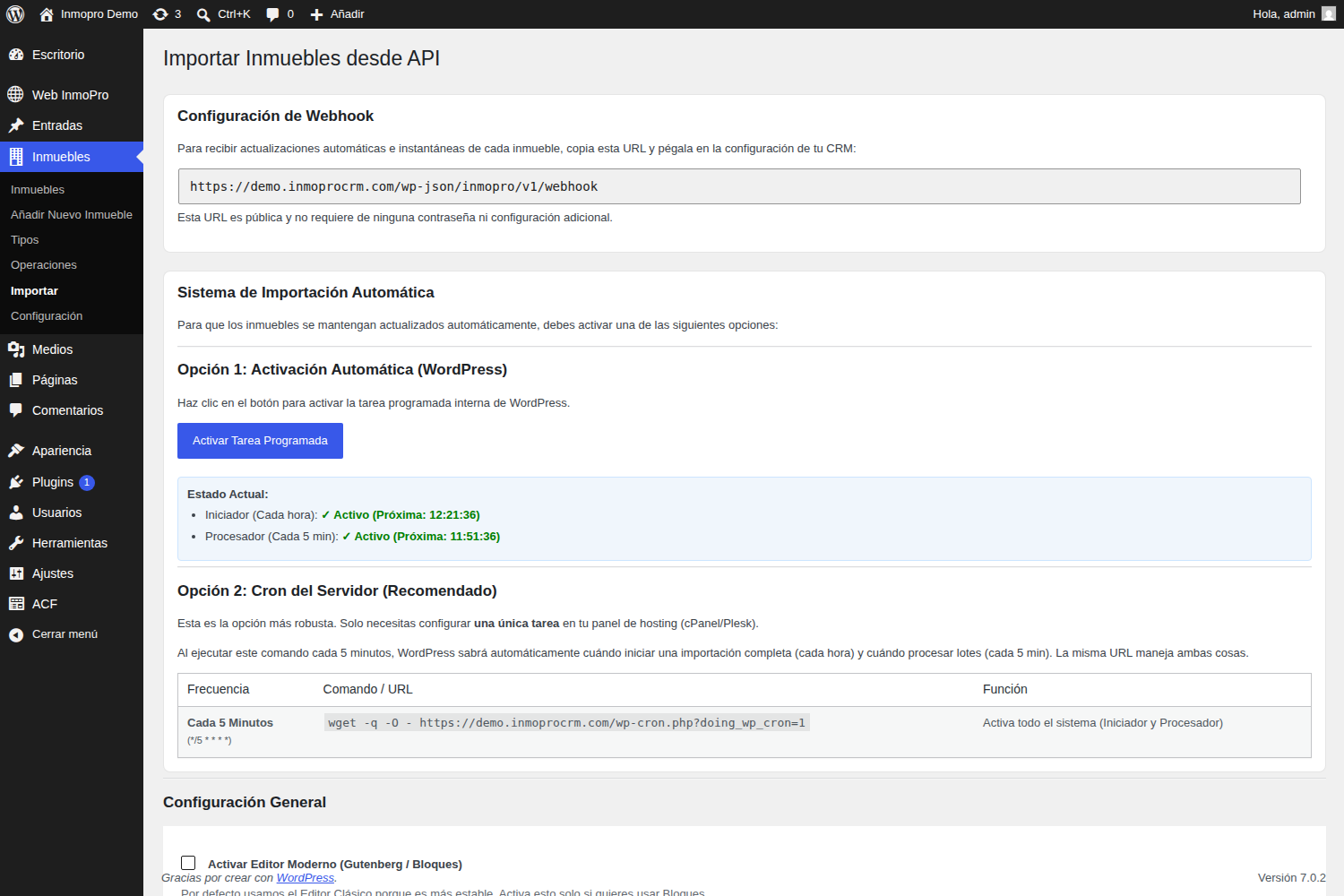
- Pega tu clave en el campo del token y guarda el endpoint.
- Pulsa Probar para comprobar que conecta y ver cuántos inmuebles hay.
- Pulsa Importar ahora. La primera importación tarda un rato porque descarga todas las fotos: déjala trabajar en segundo plano.
- Activa la sincronización automática para que a partir de ahí se actualice sola.
6Elige el diseño
En Web InmoPro → Diseño tienes cinco estilos. No cambian solo el color: cambian la cabecera, la portada, las tarjetas de inmueble, las tipografías y la ficha de propiedad.
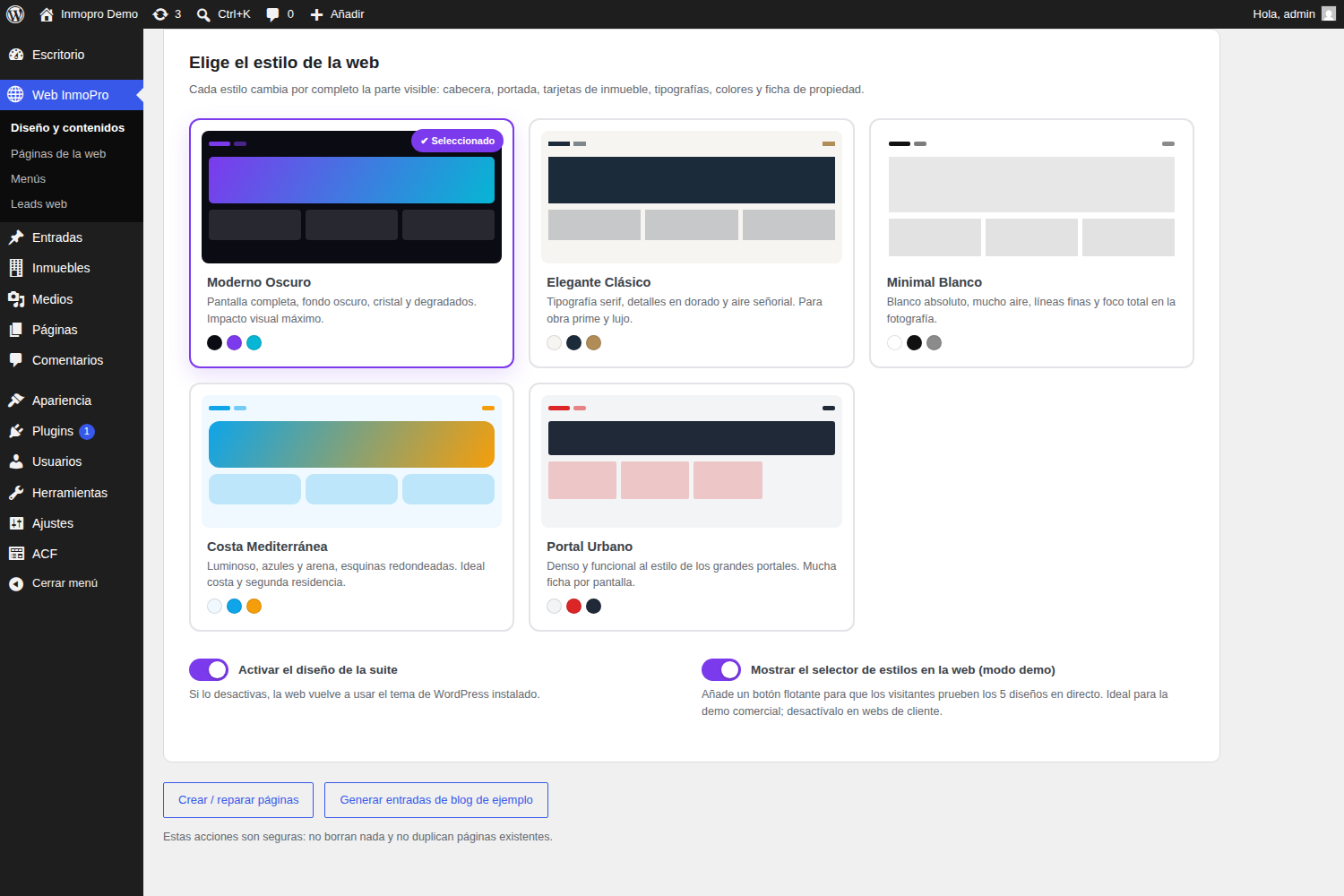

Moderno Oscuro
Pantalla completa, fondo oscuro y buscador de cristal. Para agencias que buscan impacto visual.

Elegante Clásico
Tipografía serif y detalles en dorado. Encaja con obra prime y producto de lujo.

Minimal Blanco
Blanco, líneas finas y mucho aire. Todo el peso lo lleva la fotografía.

Costa Mediterránea
Luminoso, azules y esquinas redondeadas. Ideal para costa y segunda residencia.

Portal Urbano
Denso y funcional, al estilo de los grandes portales. Cabe mucha ficha por pantalla.
7Pon tu marca
Pestaña Marca y colores.
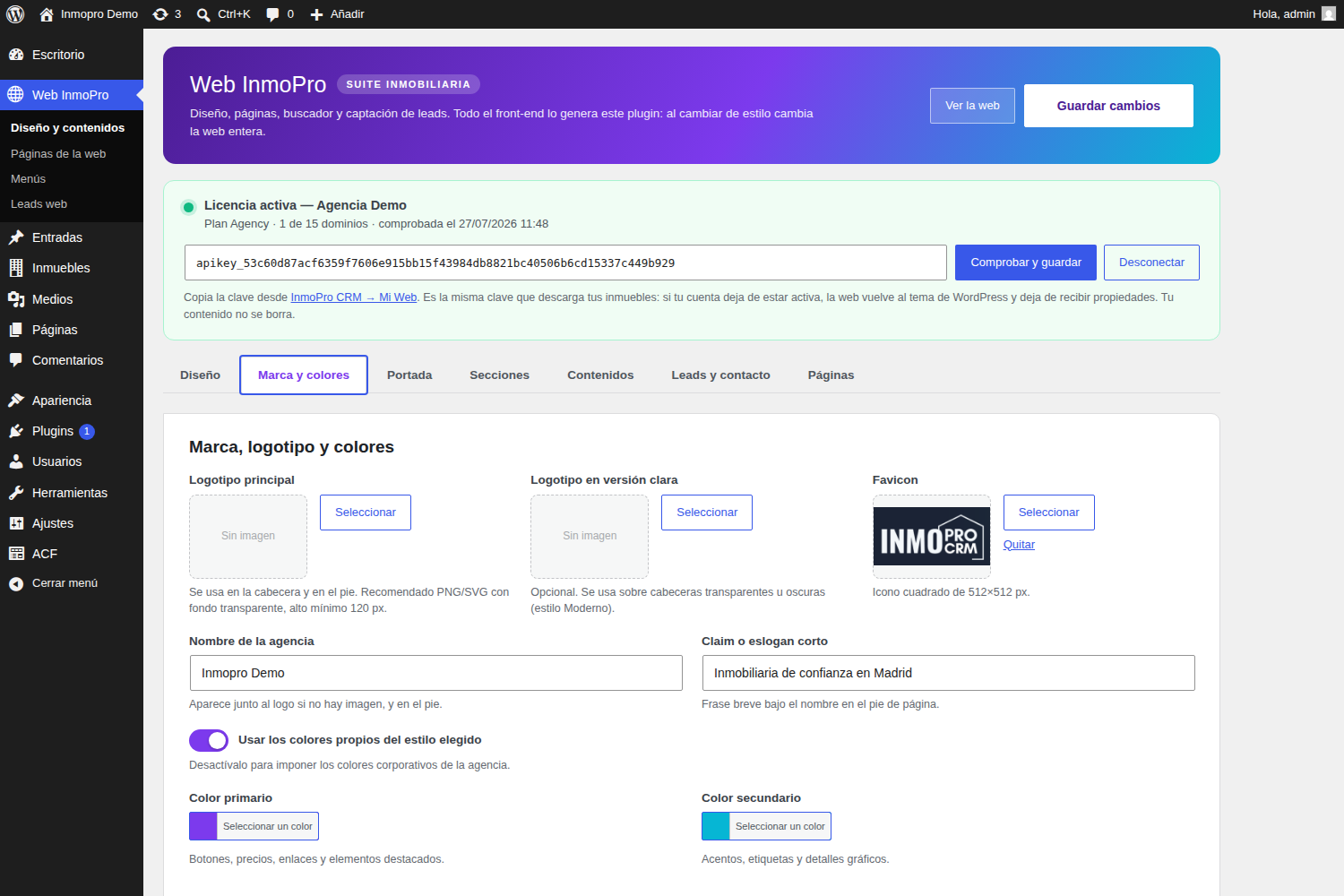
| Campo | Qué poner |
|---|---|
| Logotipo principal | PNG o SVG con fondo transparente, de al menos 120 px de alto. |
| Logotipo en versión clara | Opcional. Se usa sobre cabeceras oscuras (estilo Moderno). Si no lo pones, se usa el principal. |
| Favicon | Imagen cuadrada de 512×512 px. Es el iconito de la pestaña del navegador. |
| Colores | Desactiva «Usar los colores propios del estilo» para imponer los de tu marca. |
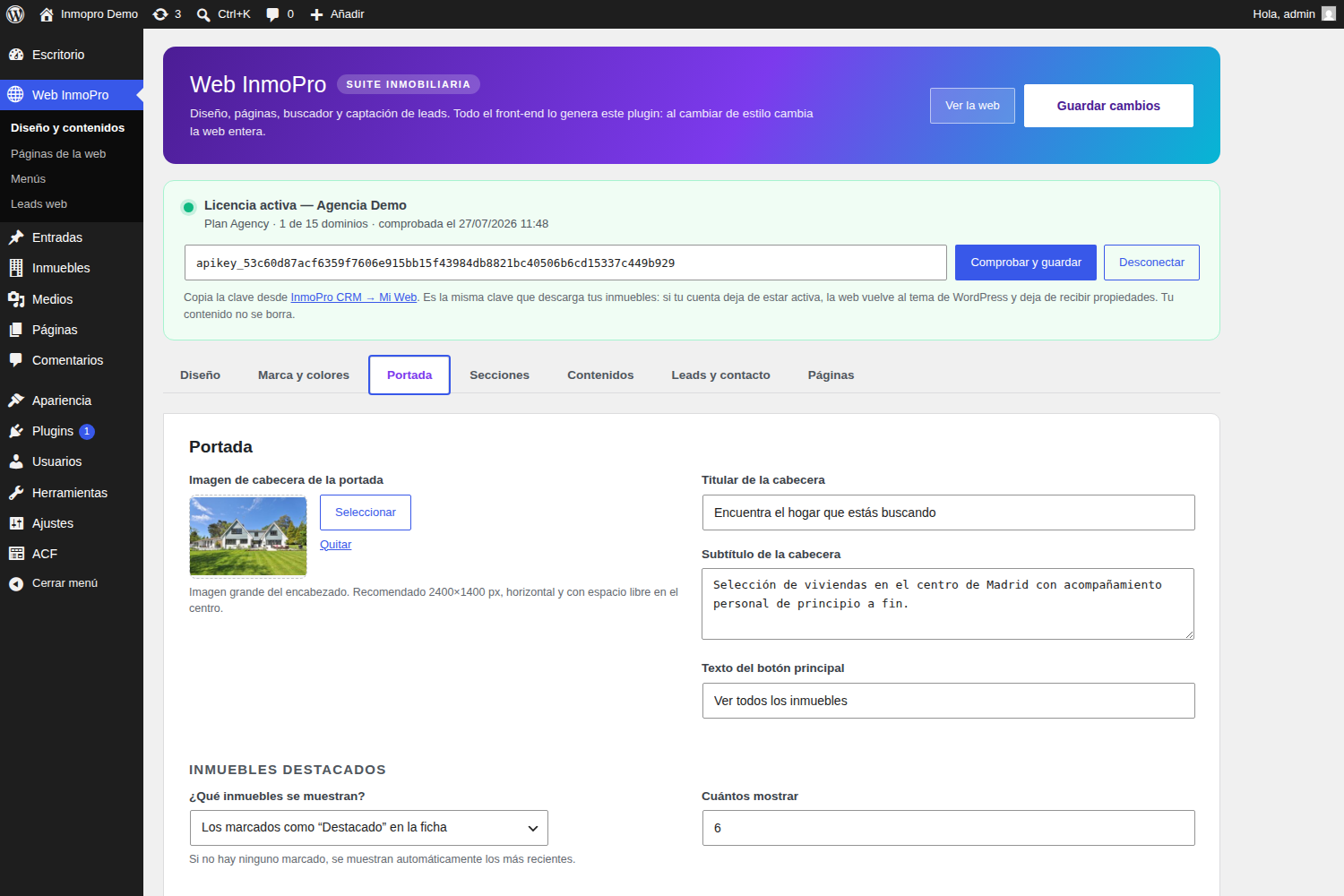
8Configura la portada
Pestaña Portada: la imagen grande de cabecera, el titular y las cifras de confianza.
9Monta la portada a tu gusto
Pestaña Secciones. Aquí decides qué aparece en la página de inicio y en qué orden.
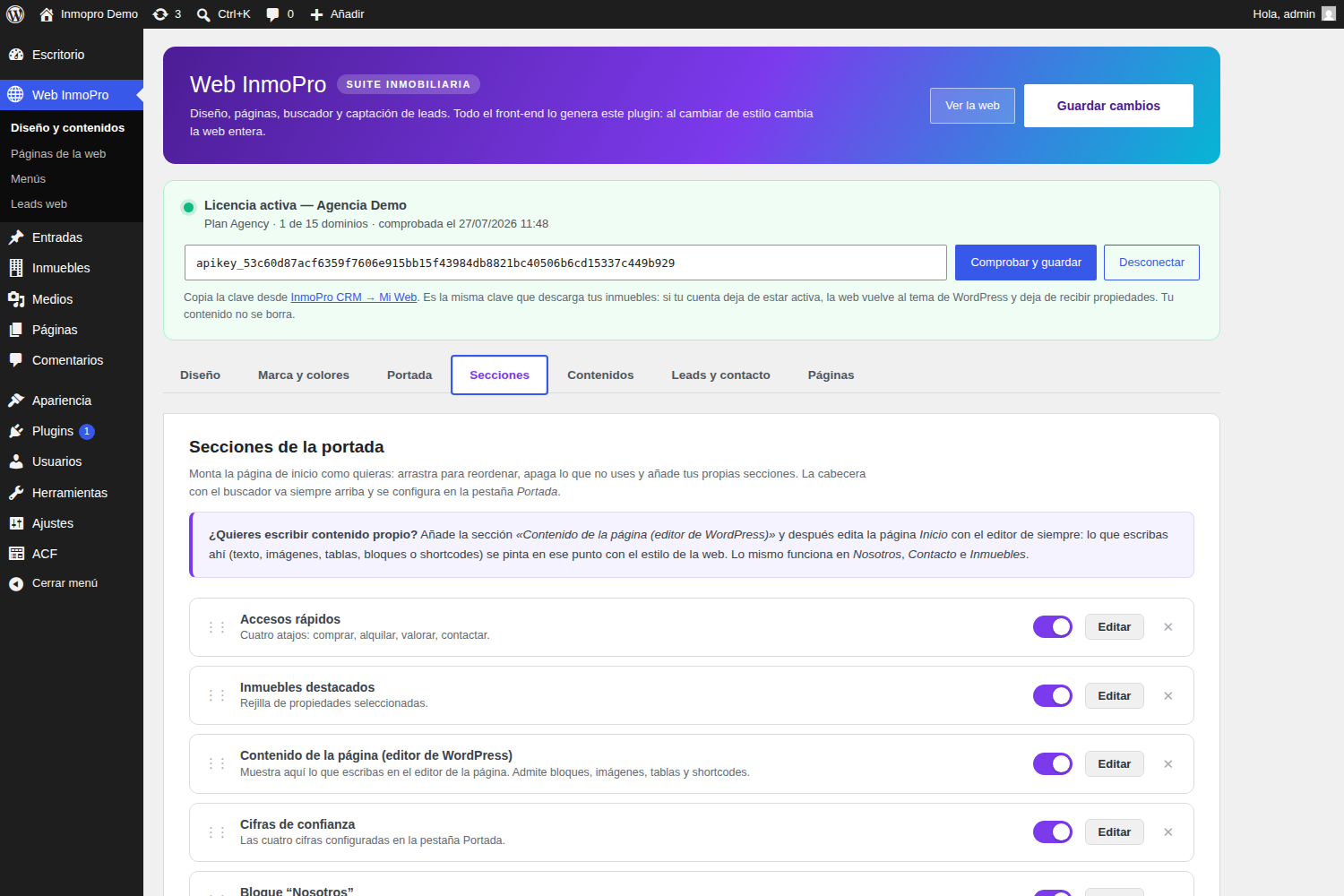
Secciones que puedes añadir
| Sección | Para qué sirve |
|---|---|
| Texto con imagen | Un bloque libre con titular, texto, foto y botón. Puedes repetirlo las veces que quieras. |
| Contenido de la página | Muestra lo que escribas con el editor de WordPress de siempre. |
| Preguntas frecuentes | Acordeón de preguntas y respuestas. Una por línea con el formato Pregunta|Respuesta. |
| Opiniones de clientes | Testimonios. Formato Nombre|Población|Opinión. |
| Banner con imagen | Franja ancha con una llamada a la acción. |
| HTML o shortcode libre | Para incrustar un vídeo, un mapa o cualquier otra cosa. |
Escribir con el editor de WordPress
Si añades la sección «Contenido de la página», todo lo que escribas en el editor de la página Inicio se pinta en ese punto con el estilo de tu web.
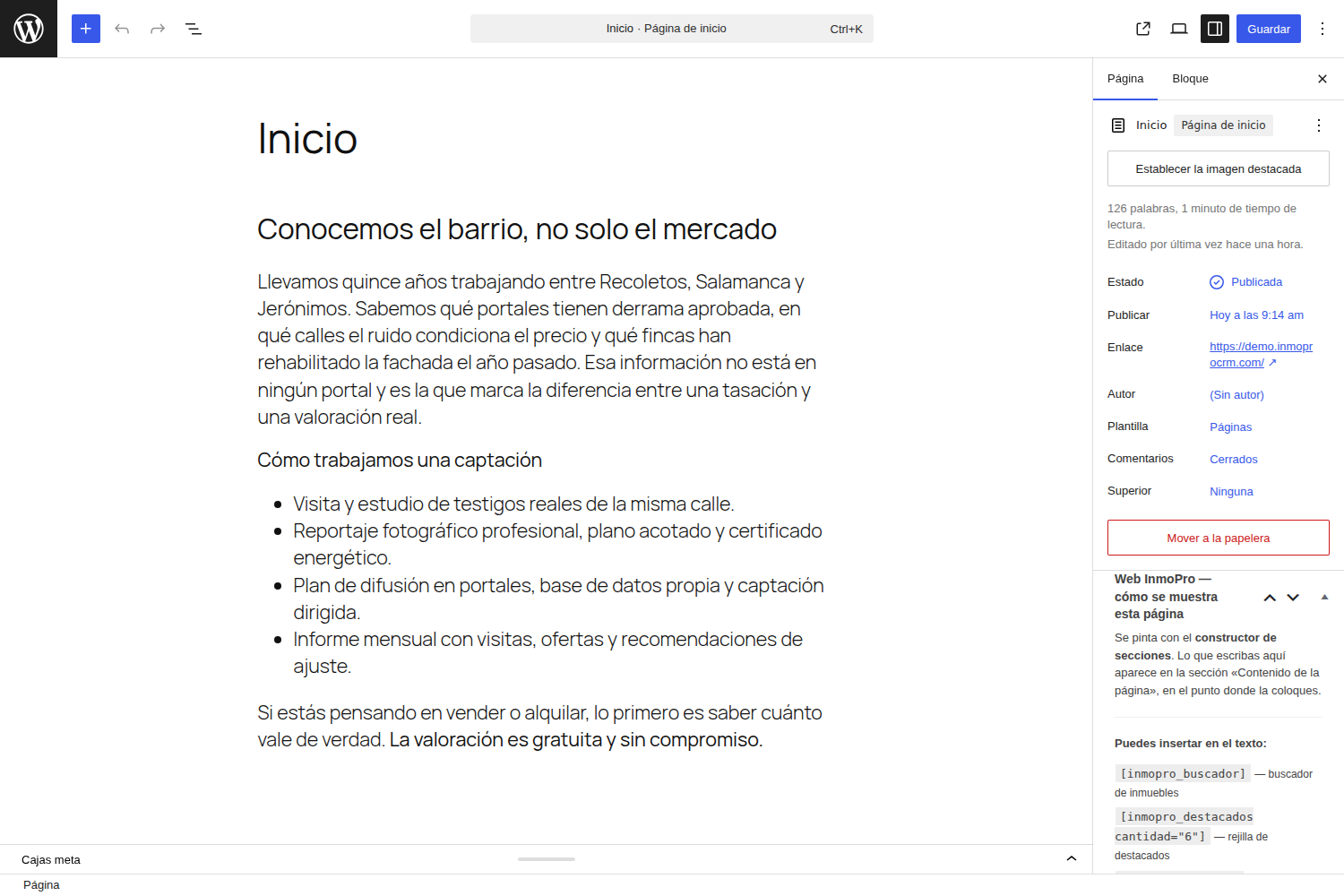
Lo mismo funciona sin configurar nada en Nosotros, Contacto e Inmuebles.
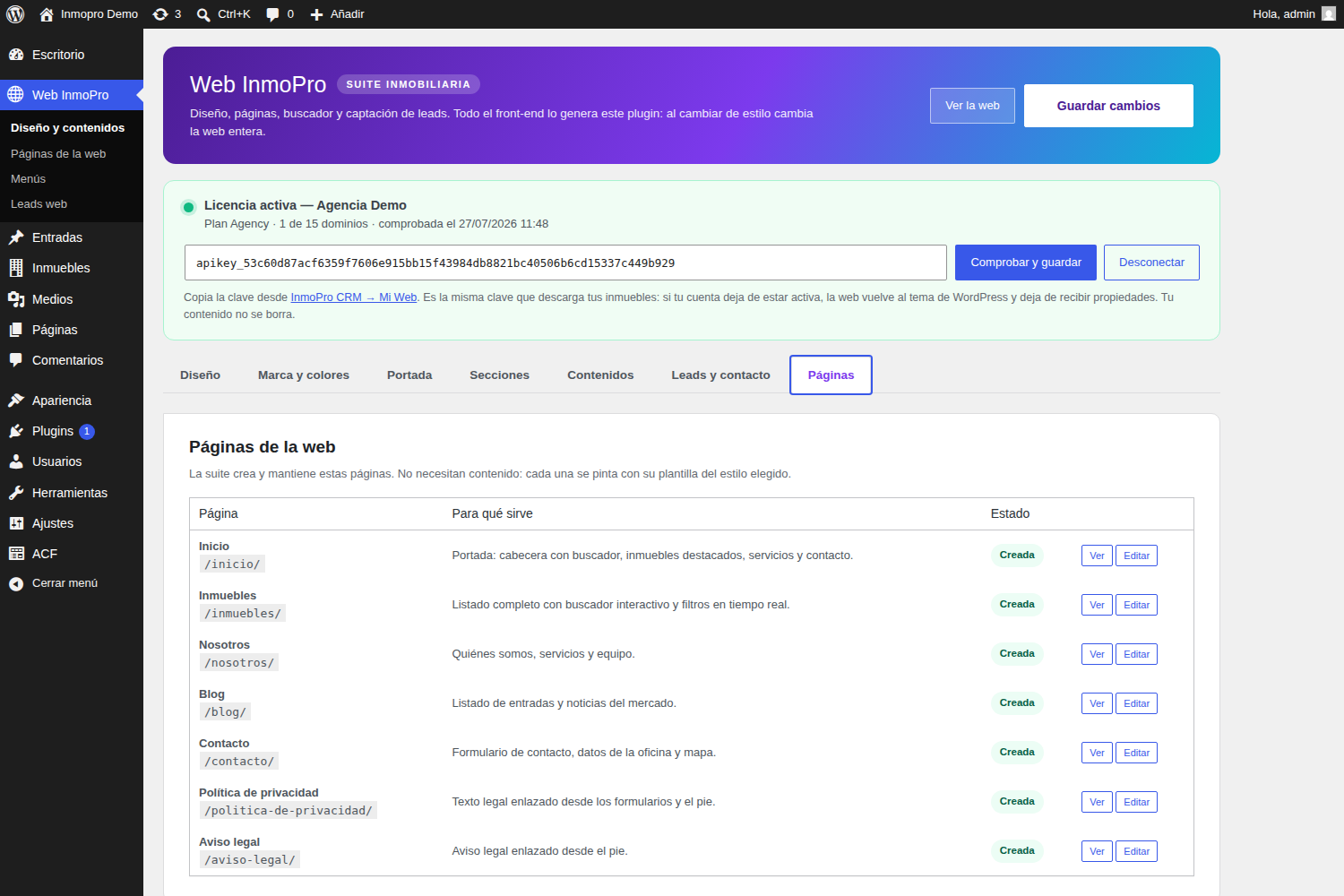
10Configura la recepción de contactos
Pestaña Leads y contacto. Esto es lo más importante de la web: que los interesados te lleguen.
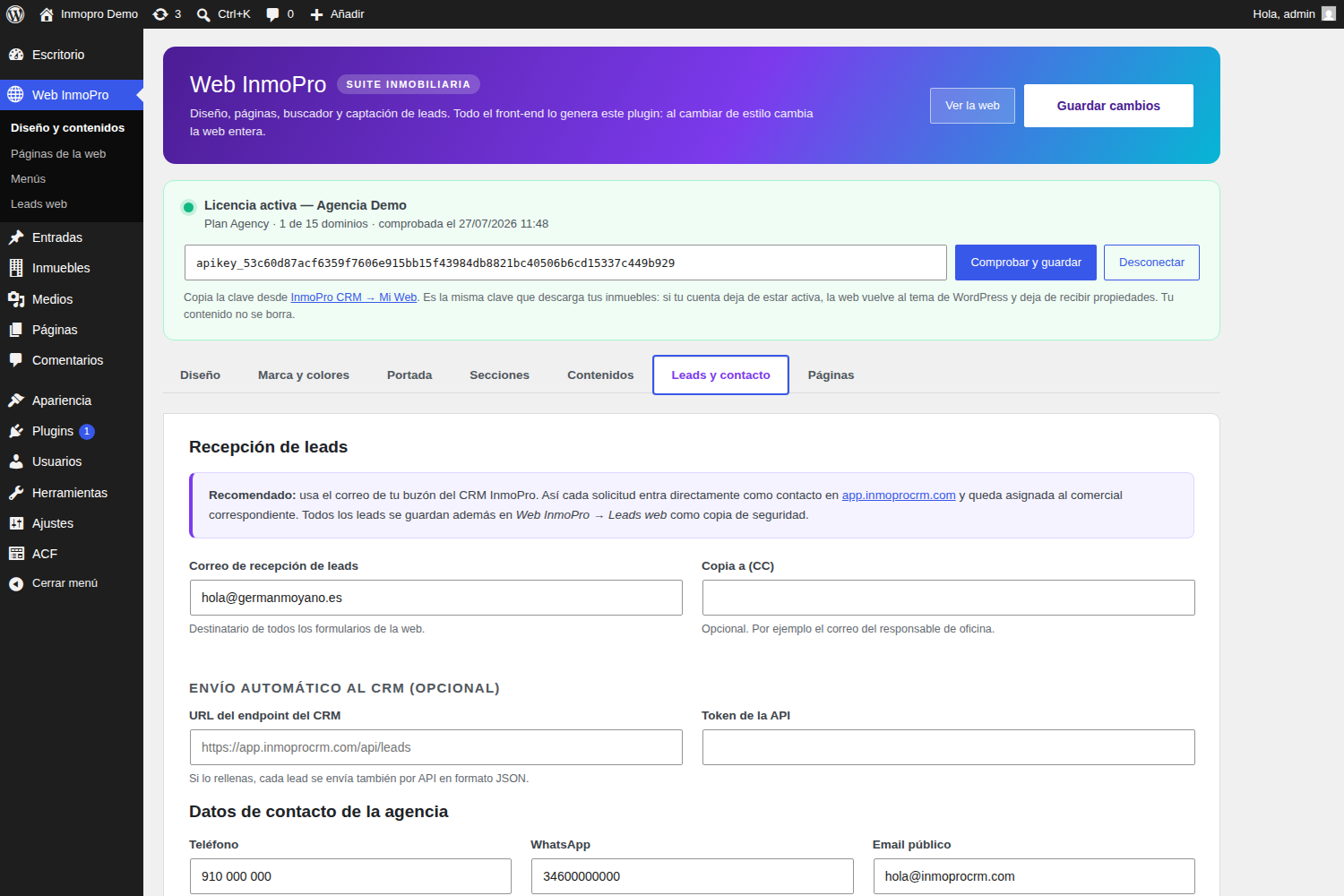
- Correo de recepción de leads: usa el buzón de tu CRM para que cada solicitud entre como contacto en InmoPro.
- WhatsApp: ponlo con prefijo y sin espacios (
34600000000). Añade un botón flotante en toda la web. - Mapa: pega el código que te da Google Maps en «Compartir → Insertar un mapa».
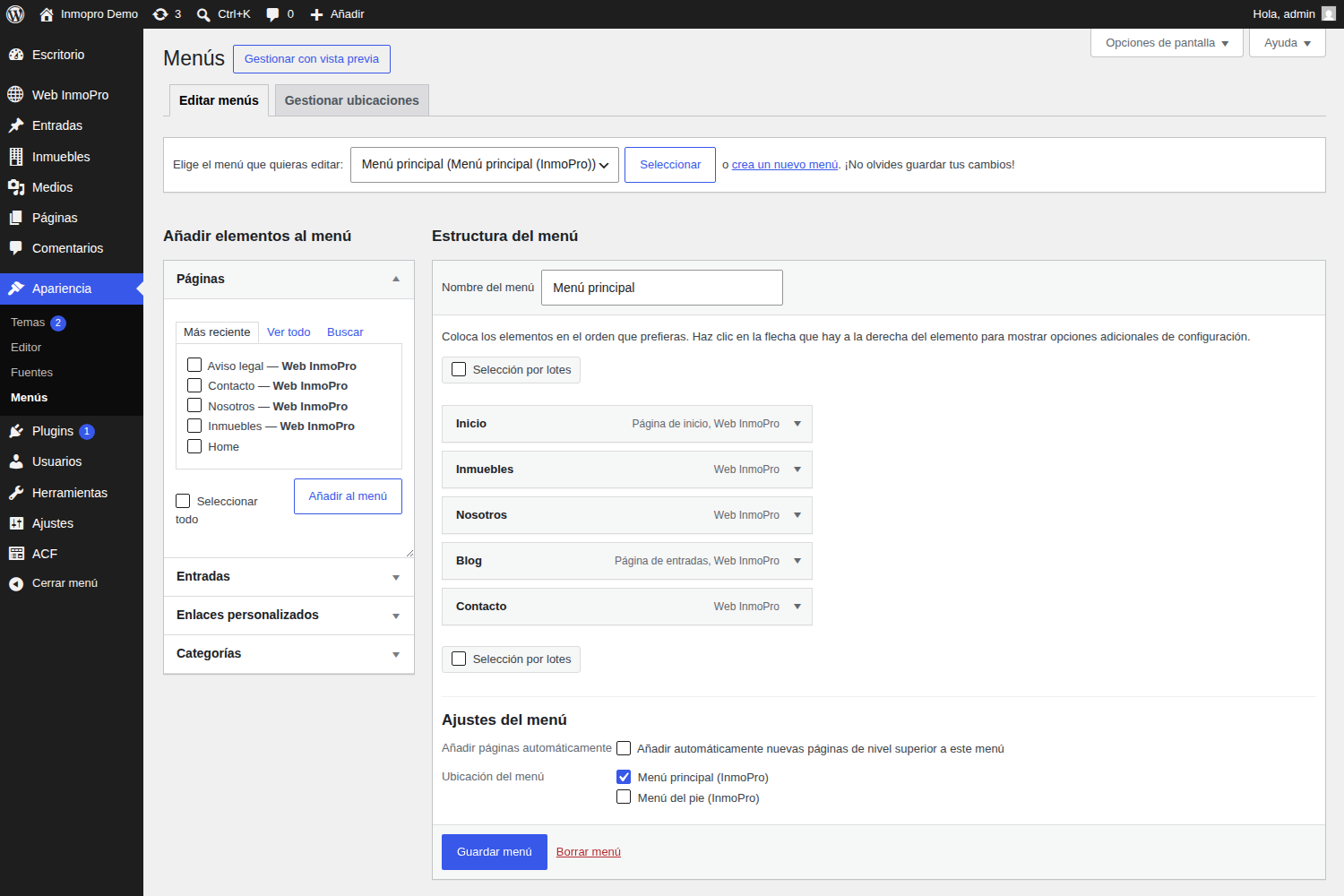
11Ajusta el menú
El plugin crea un menú automático, pero puedes montar el tuyo en Web InmoPro → Menús.
✔El resultado
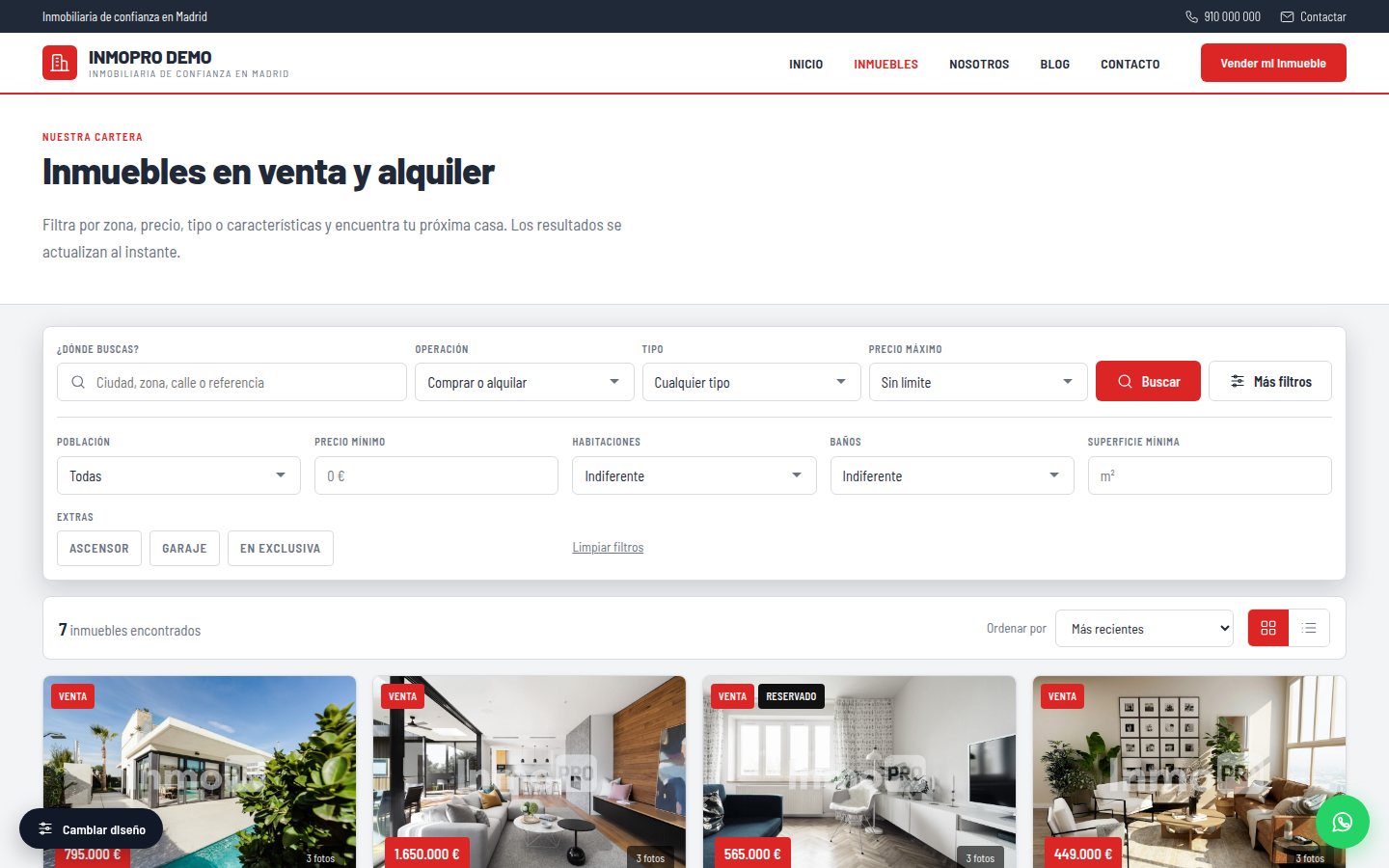
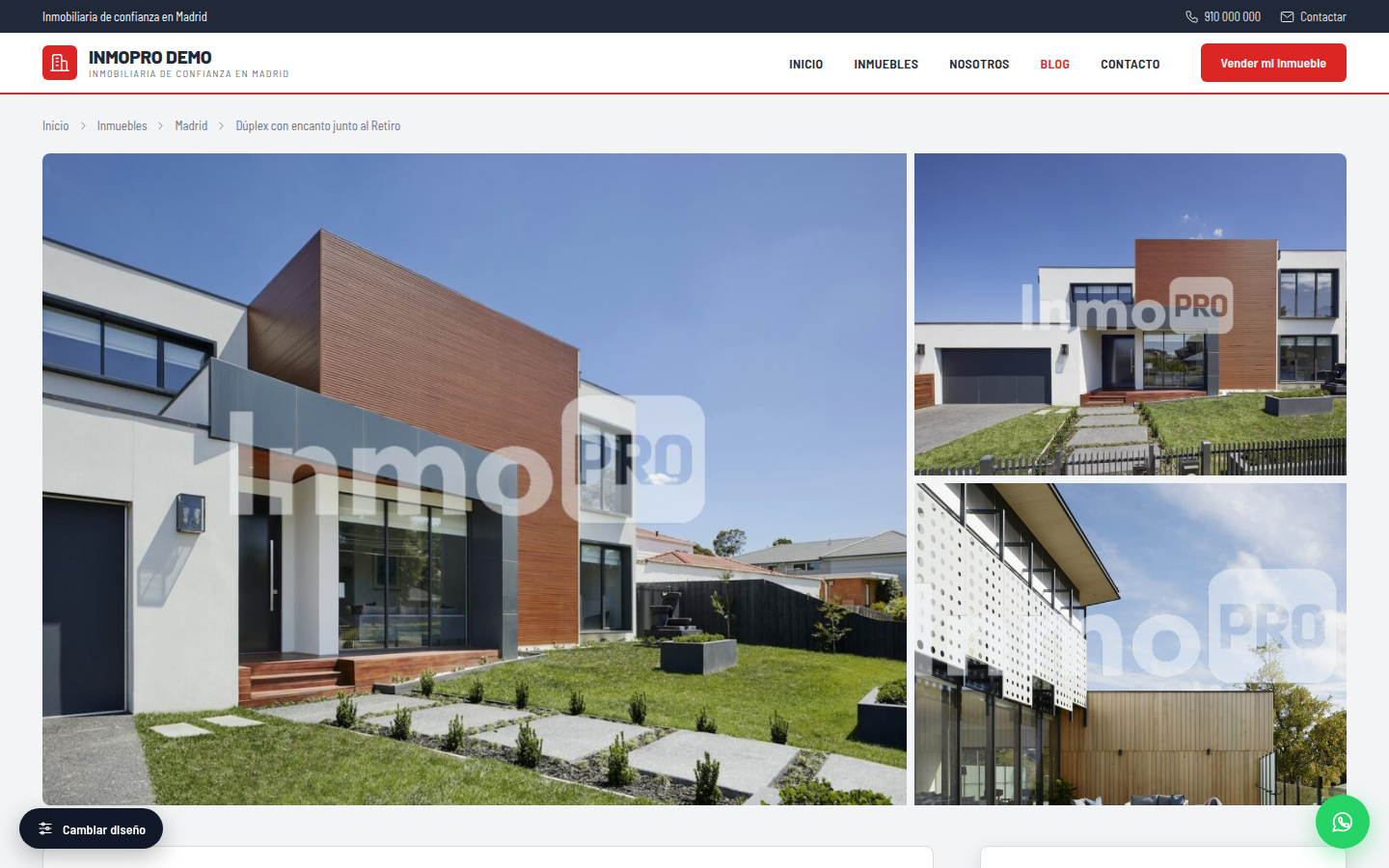
¿Empezamos?
Crea tu cuenta, sube tus inmuebles y ten la web publicada esta misma semana.
?Dudas frecuentes
¿Puedo usar el plugin sin cuenta de InmoPro?
No. El plugin necesita una cuenta activa: de ahí salen los inmuebles y la licencia. Si la suscripción se cancela o queda impagada, deja de sincronizar y la web vuelve al tema de WordPress. Tu contenido no se borra: al reactivar la cuenta vuelve todo tal y como estaba.
¿En cuántas webs puedo instalarlo?
Depende de tu plan. Lo ves en el CRM, en «Webs conectadas». Los entornos de pruebas
(localhost, .local, dev., staging.) no consumen licencia.
Si te mudas de dominio, libera el antiguo desde esa misma pantalla.
¿Qué pasa si cambio de diseño?
Nada se pierde. Los textos, las imágenes y las secciones son las mismas: solo cambia cómo se ven. Puedes ir y volver todas las veces que quieras.
¿Puedo editar la web con Elementor o Divi?
No hace falta y no es recomendable: el plugin genera la web entera. Si quieres maquetar con tu propio tema,
desactiva «Activar el diseño de la suite» y usa los atajos [inmopro_buscador],
[inmopro_destacados], [inmopro_listado] y [inmopro_contacto] donde quieras.
La web no muestra inmuebles
- Comprueba que el panel de licencia está en verde.
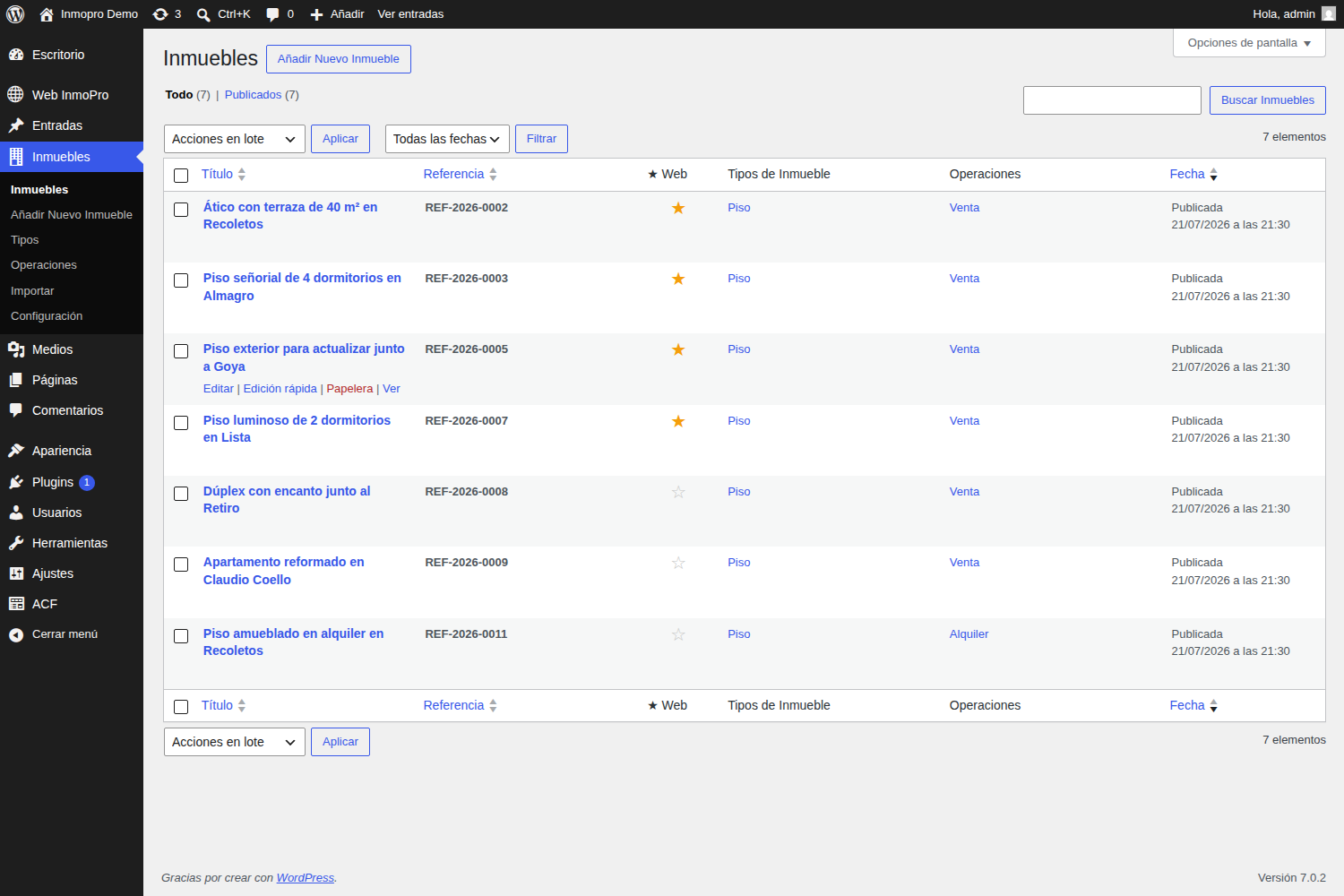
- Mira que la importación haya terminado en Inmuebles → Importar.
- Revisa en el CRM que los inmuebles no estén marcados como «No publicar en la web».
¿Y el posicionamiento en Google?
Al ser un WordPress con tu dominio, puedes instalar cualquier plugin de SEO (Yoast, Rank Math) y funcionará con normalidad sobre las páginas que genera InmoPro.
Uso Inmovilla, ¿puedo conectarlo con WordPress?
Inmovilla no tiene un plugin oficial de WordPress: se conecta con plugins de terceros o con desarrollos a medida sobre su API. Con InmoPro el plugin es nuestro, gratuito y se sincroniza solo. Si estás pensando en cambiar, te contamos las diferencias, el precio y cómo pasar tus datos en Inmovilla CRM: precio, opiniones y alternativa.


