
✱O que precisa antes de começar
- Uma conta ativa no InmoPro CRM.O plugin não funciona sem ela: é de lá que saem os imóveis e a licença. Pode começar com oCRM imobiliário grátis, que não caduca.
- Um domínio (por ejemplo
tuinmobiliaria.com). - Um alojamento com WordPress.Serve qualquer um: Raiola, Webempresa, SiteGround, IONOS, Hostinger… Com o plano mais básico sobra.
- Os seus imóveis carregados no CRM, com fotos. O que estiver no InmoPro é o que aparecerá no site.
1Copie a sua chave de licença
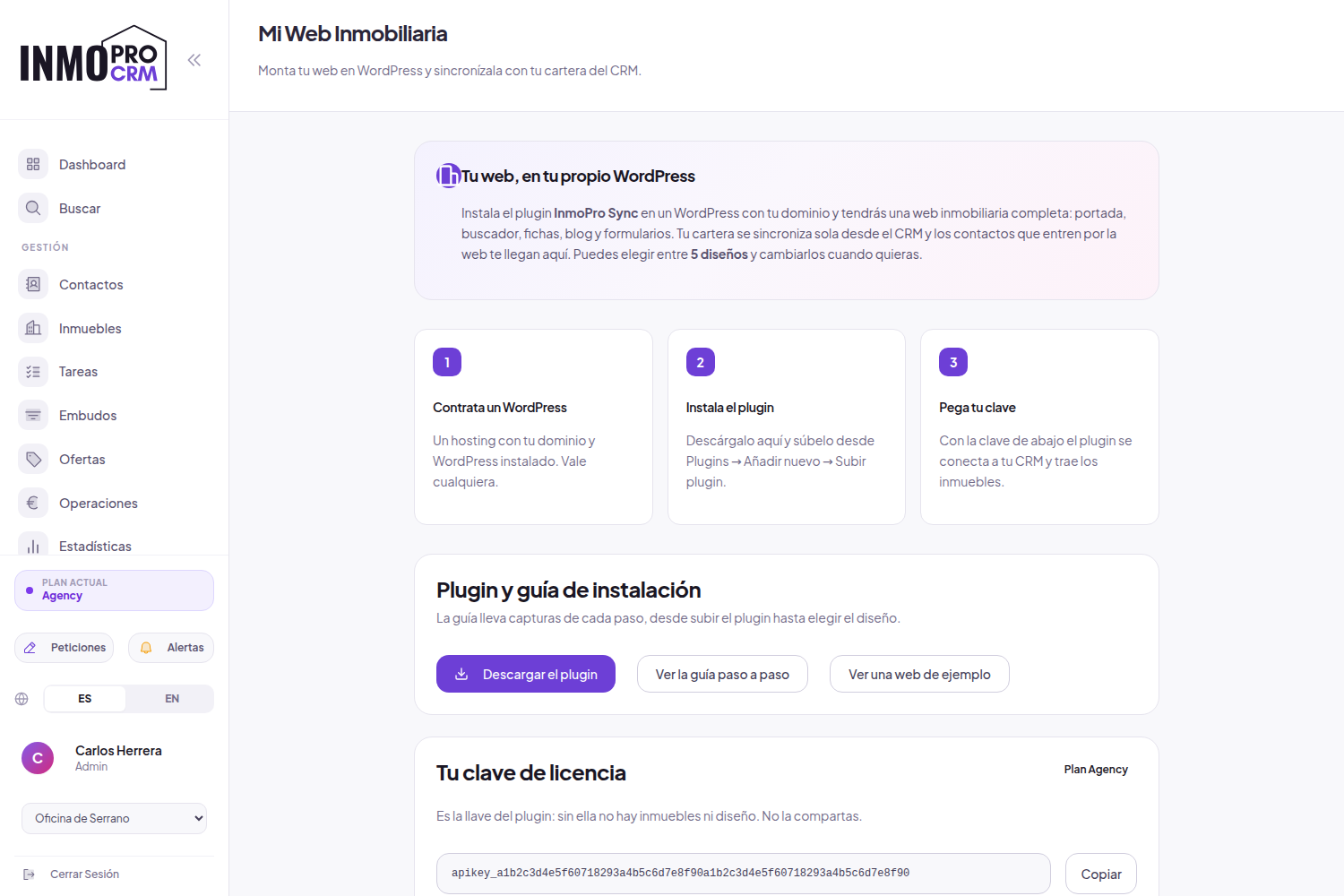
Entre no InmoPro CRM e vá aO Meu Site (WordPress)no menu da esquerda.
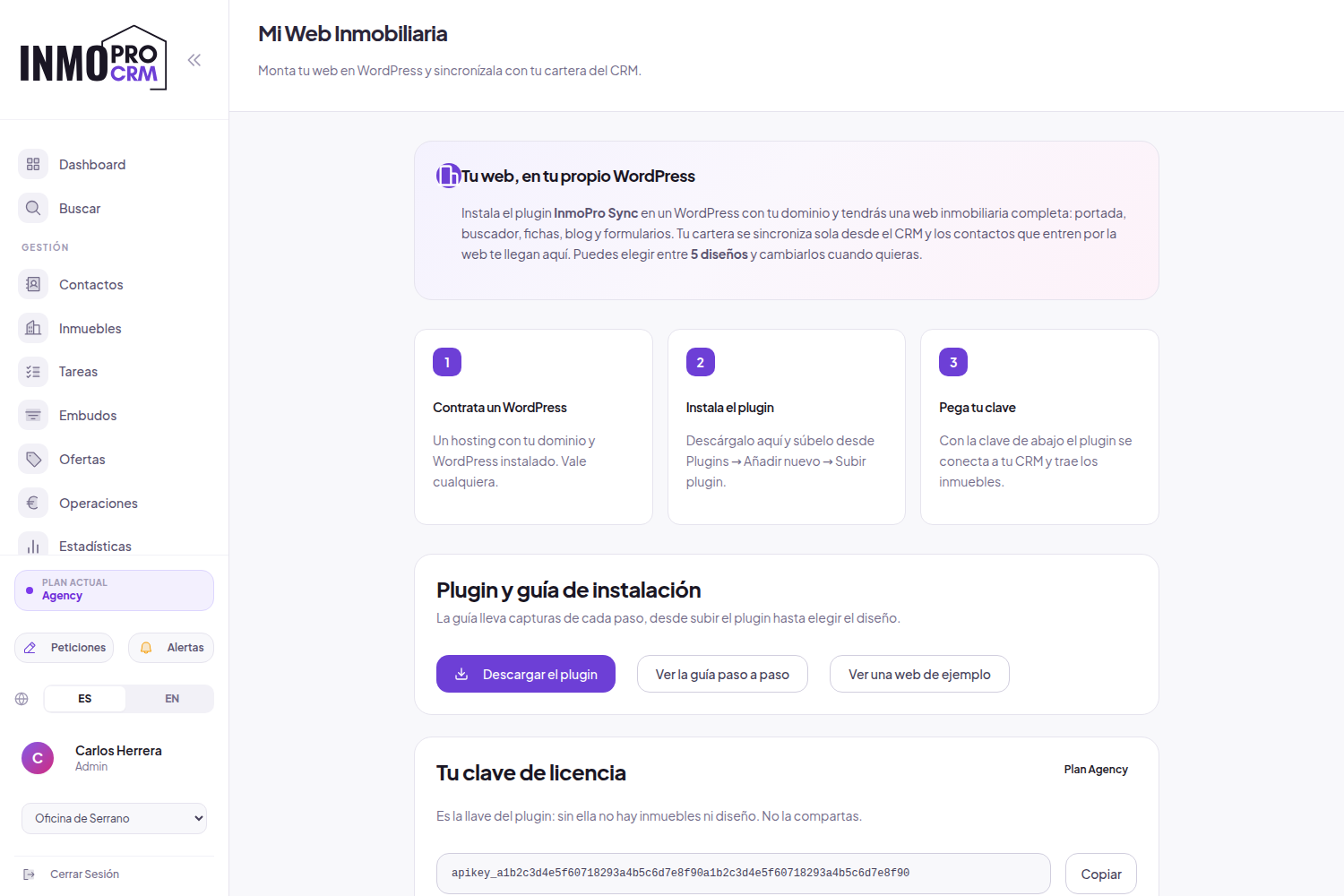
- CliqueDescarregar o plugin. Se te guardará un archivo
inmopro-sync.zip. No lo descomprimas. - Desça atéA sua chave de licençae clique emCopiar.
2Tenha o seu WordPress pronto
Se o seu alojamento já o instalou, salte para o passo 3.
- Contrate o alojamento com o seu domínio.
- Procure no painel o instalador do WordPress (costuma chamar-se «Instalar WordPress» ou «WordPress Toolkit») e execute-o.
- Anote o utilizador e a palavra-passe de administrador que lhe pedir.
- Entra en
tudominio.com/wp-adminpara comprobar que puedes acceder.
3Instale o plugin
A partir do painel do WordPress, vá aPlugins → Adicionar novo → Carregar plugin.
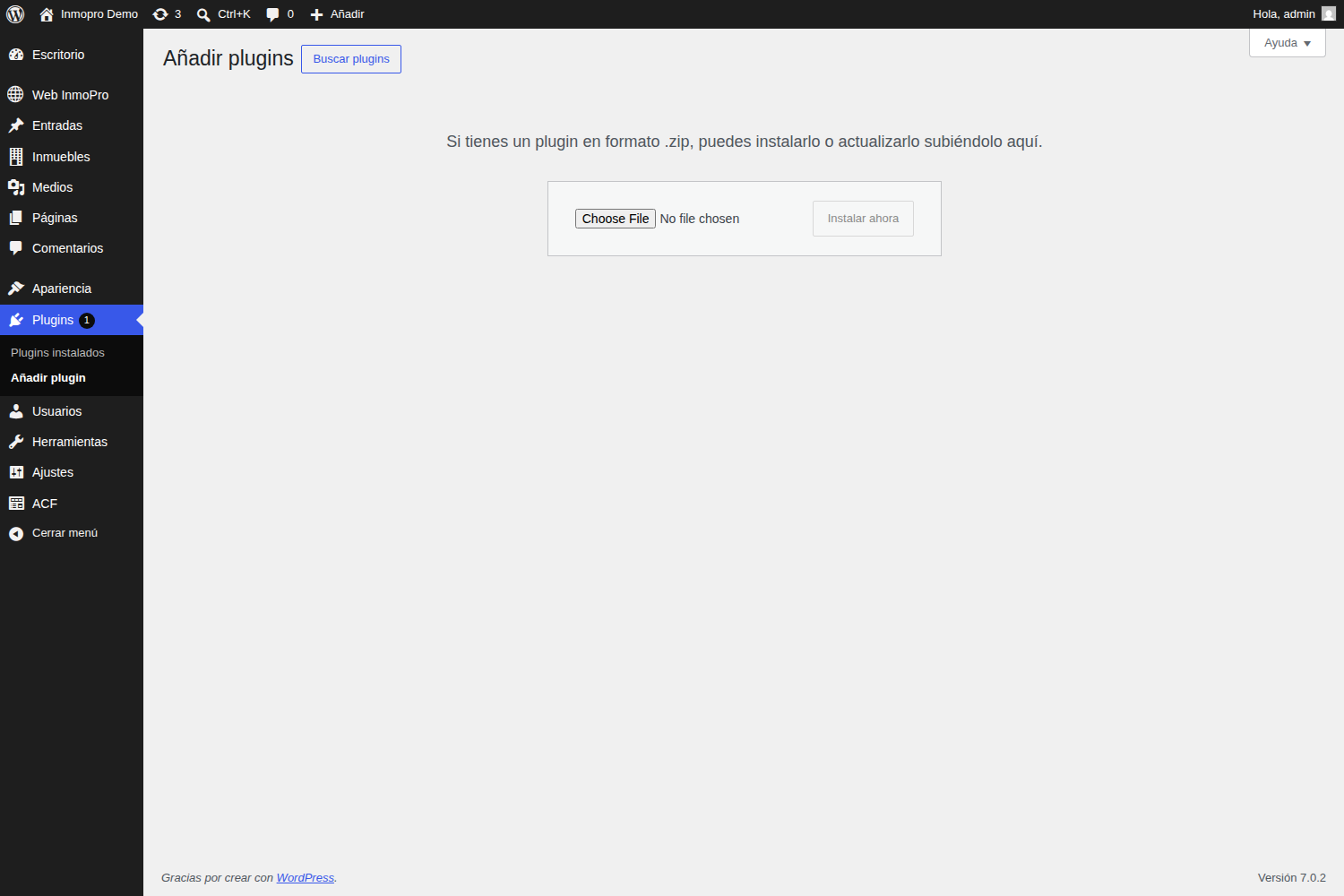
- CliqueSelecionar ficheiro y elige el
inmopro-sync.zipque descargaste. - CliqueInstalar agorae depoisAtivar plugin.
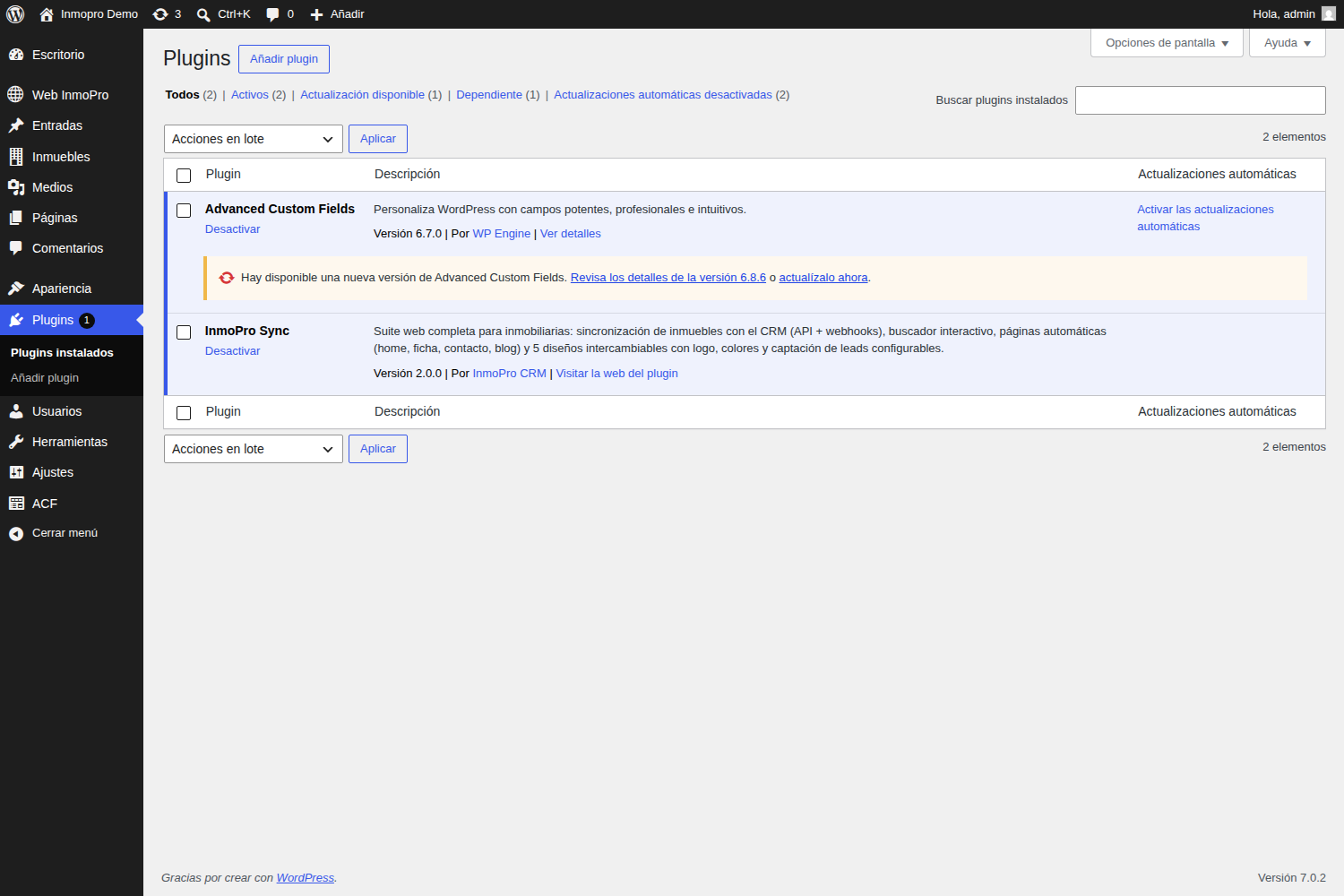
4Cole a chave e ative a licença
Ve a Web InmoPro → Design e conteúdo. No topo verá o painel de licença.
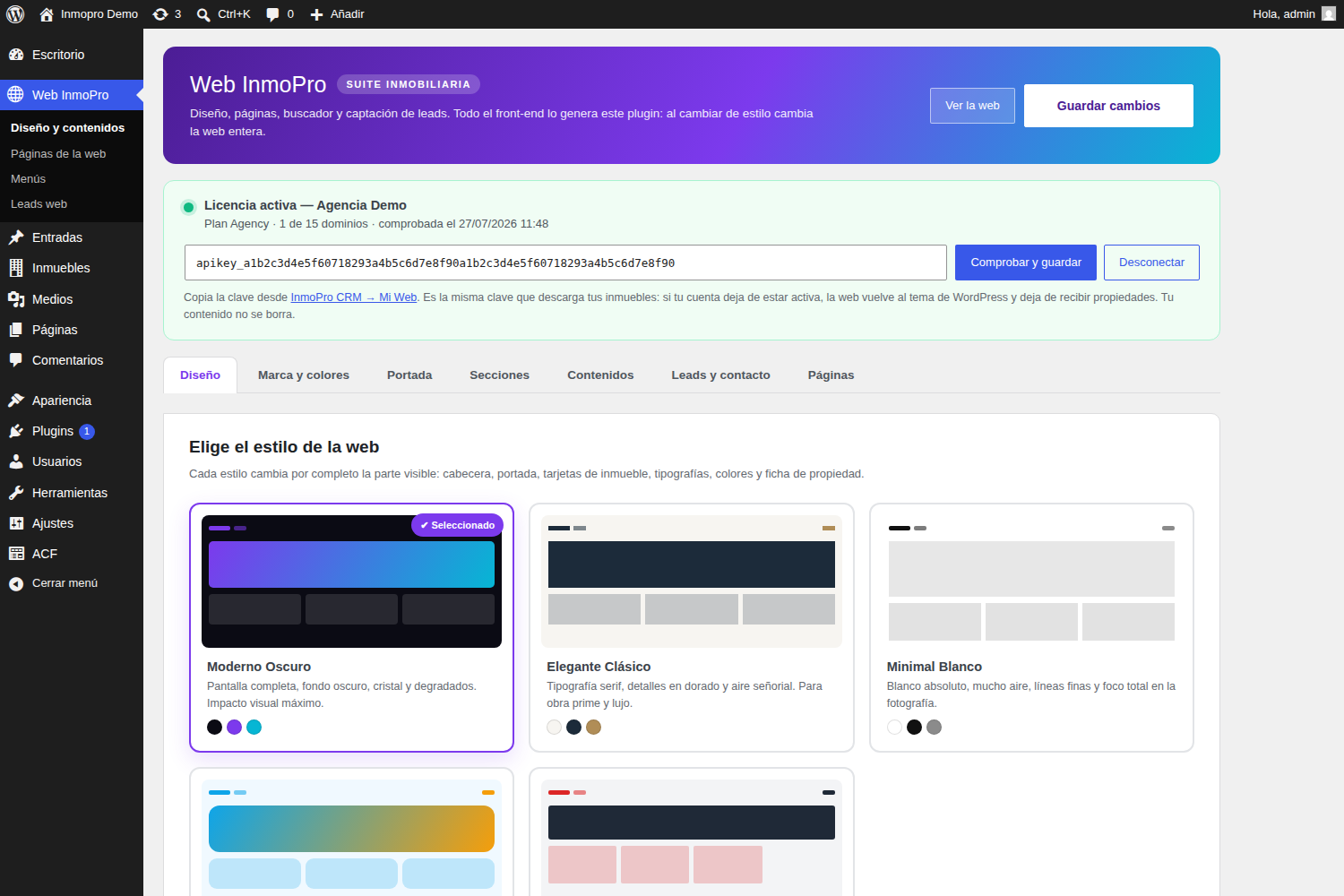
Enquanto a licença não estiver ativa, o site continua a mostrar o tema do WordPress e não se descarrega nenhum imóvel. Assim que é validada, aparece o design do InmoPro.
5Traga os seus imóveis
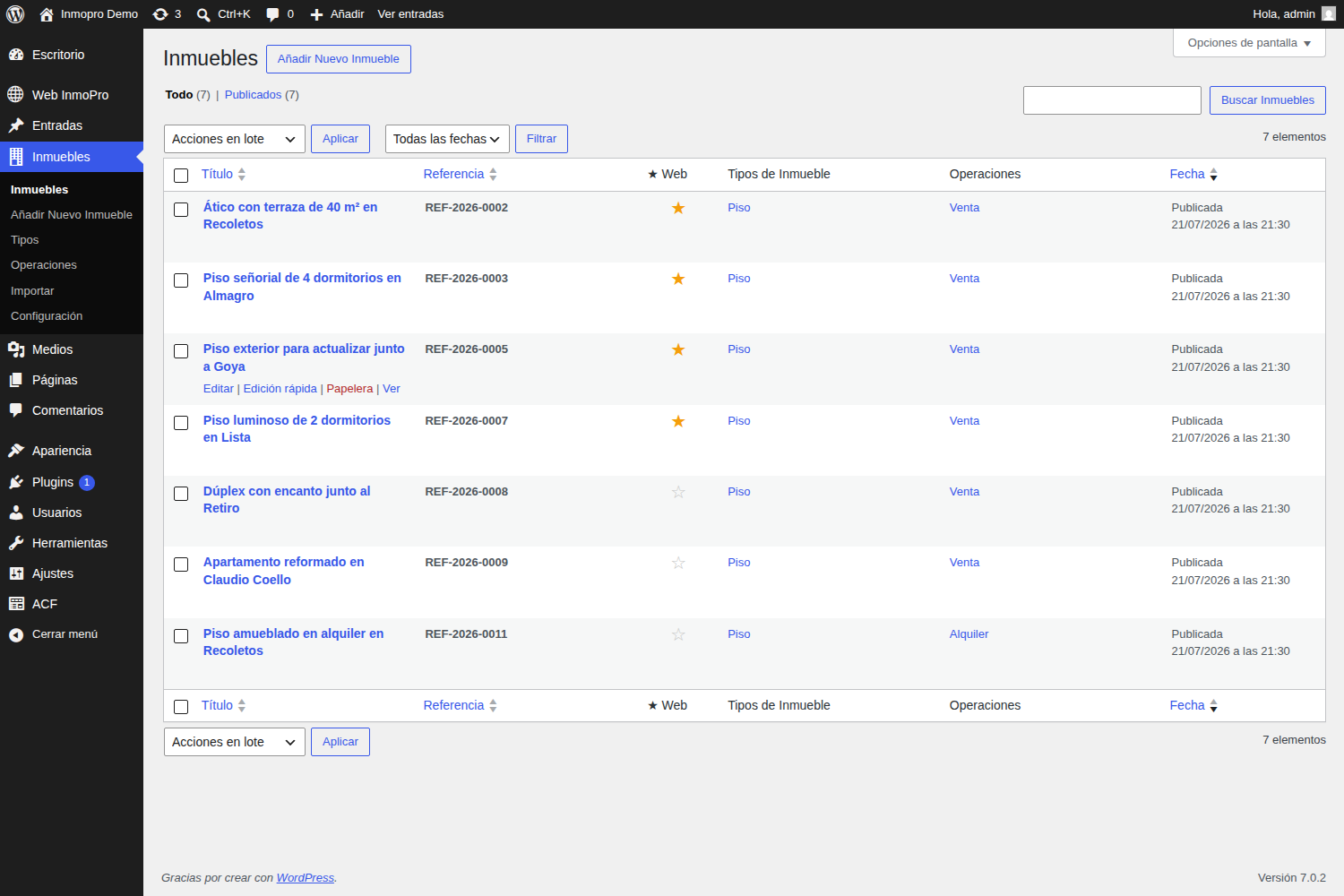
Ve a Imóveis → Importar.
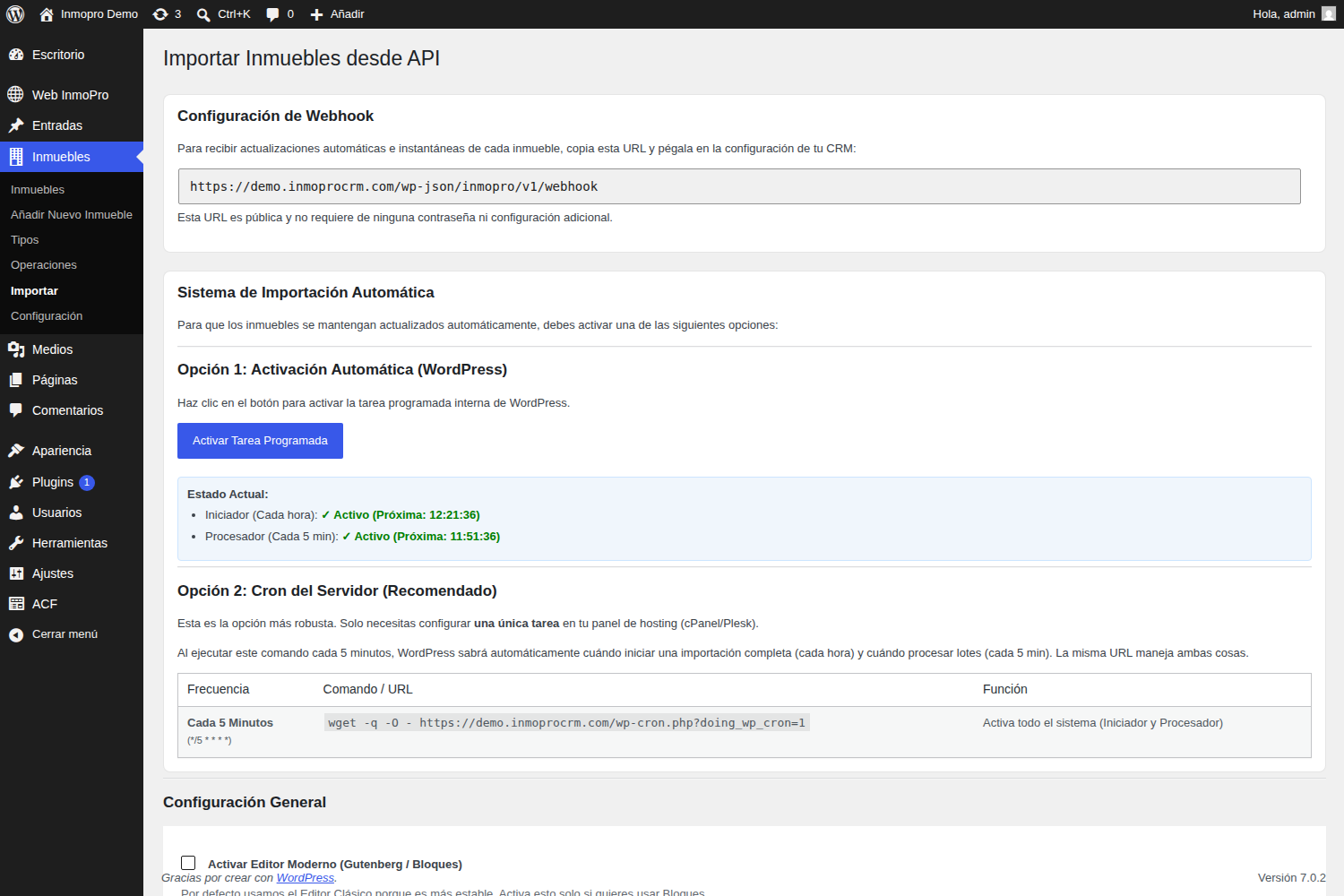
- Cole a sua chave no campo do token e guarde o endpoint.
- CliqueProbarpara verificar que liga e ver quantos imóveis há.
- CliqueImportar agora. A primeira importação demora um tempo porque descarrega todas as fotos: deixe-a trabalhar em segundo plano.
- Ative asincronização automáticapara que a partir daí se atualize sozinha.
6Escolha o design
En Web InmoPro → Designtem cinco estilos. Não mudam só a cor: mudam o cabeçalho, a página inicial, os cartões de imóvel, as tipografias e a ficha do imóvel.
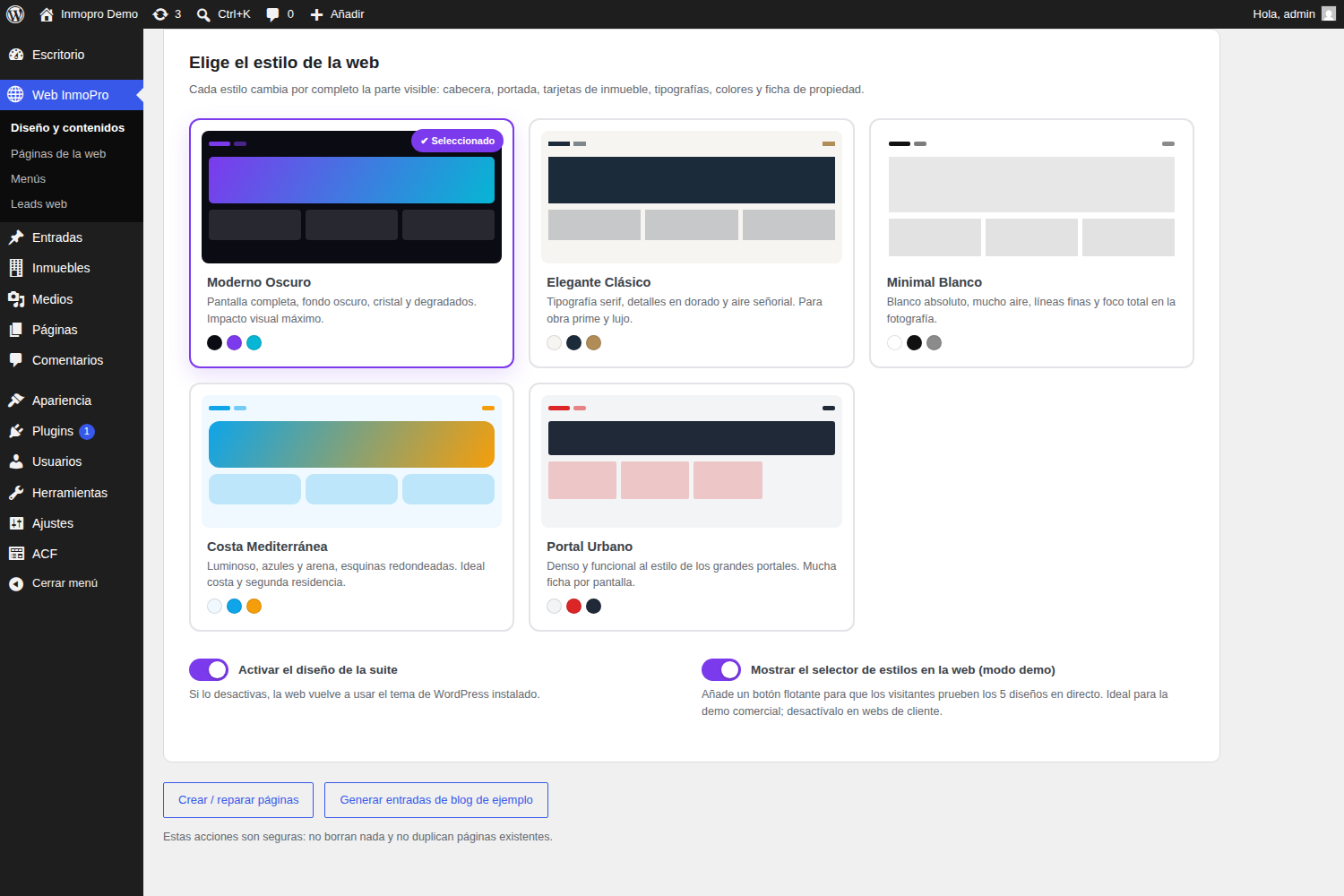

Moderno Escuro
Ecrã completo, fundo escuro e pesquisa em vidro. Para agências que procuram impacto visual.

Elegante Clássico
Tipografia serif e detalhes em dourado. Encaixa com obra prime e produto de luxo.

Minimal Branco
Branco, linhas finas e muito ar. Todo o peso é da fotografia.

Costa Mediterrânica
Luminoso, azuis e cantos arredondados. Ideal para costa e segunda residência.

Portal Urbano
Denso e funcional, ao estilo dos grandes portais. Cabe muita ficha por ecrã.
7Coloque a sua marca
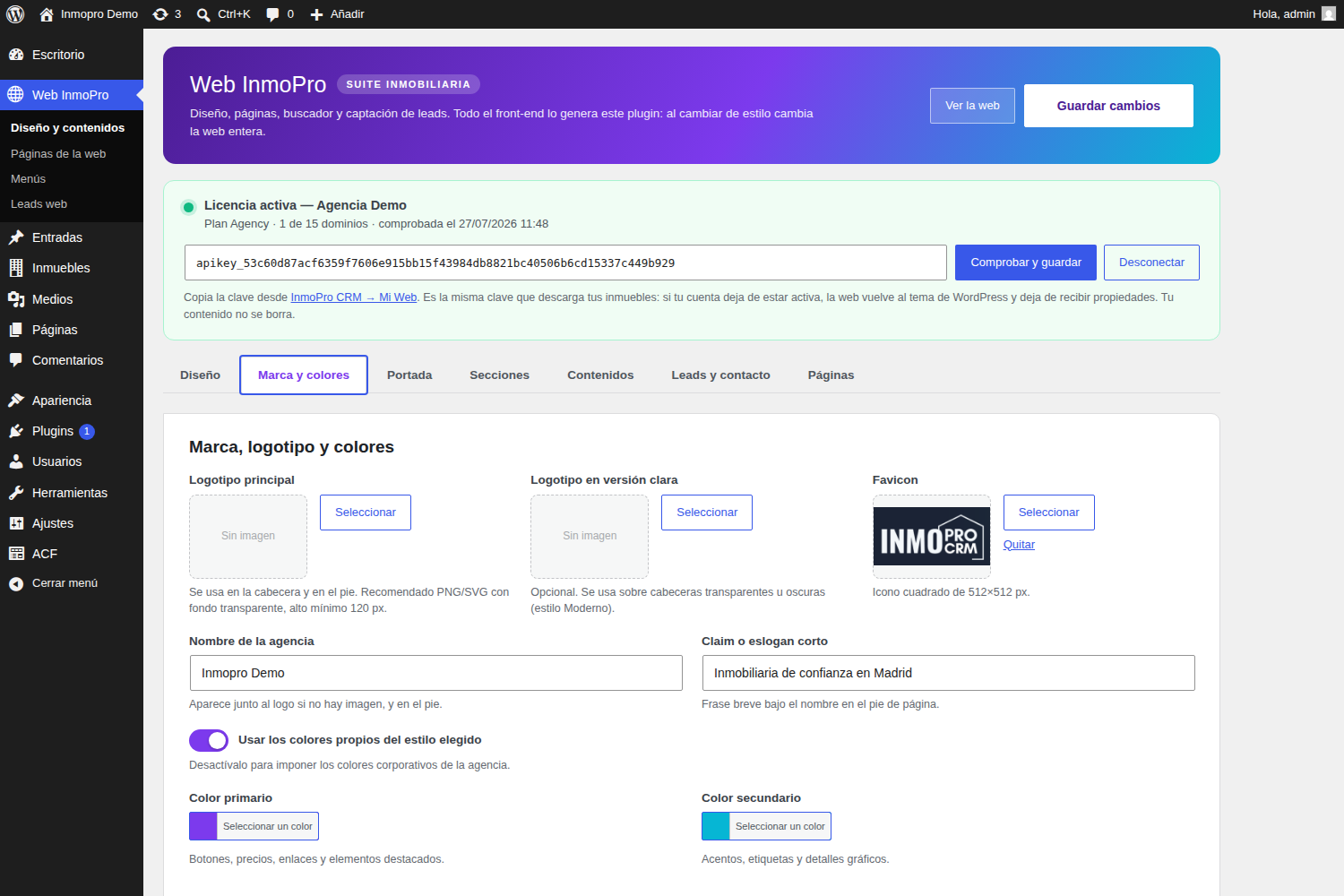
Pestaña Marca e Cores.
| Campo | O que colocar |
|---|---|
| Logotipo principal | PNG ou SVG com fundo transparente, de pelo menos 120 px de alto. |
| Logotipo em versão clara | Opcional. Usa-se sobre cabeçalhos escuros (estilo Moderno). Se não o colocar, é usado o principal. |
| Favicon | Imagem quadrada de 512×512 px. É o pequeno ícone do separador do navegador. |
| Cores | Desative «Usar as cores próprias do estilo» para impor as da sua marca. |
8Configure a página inicial
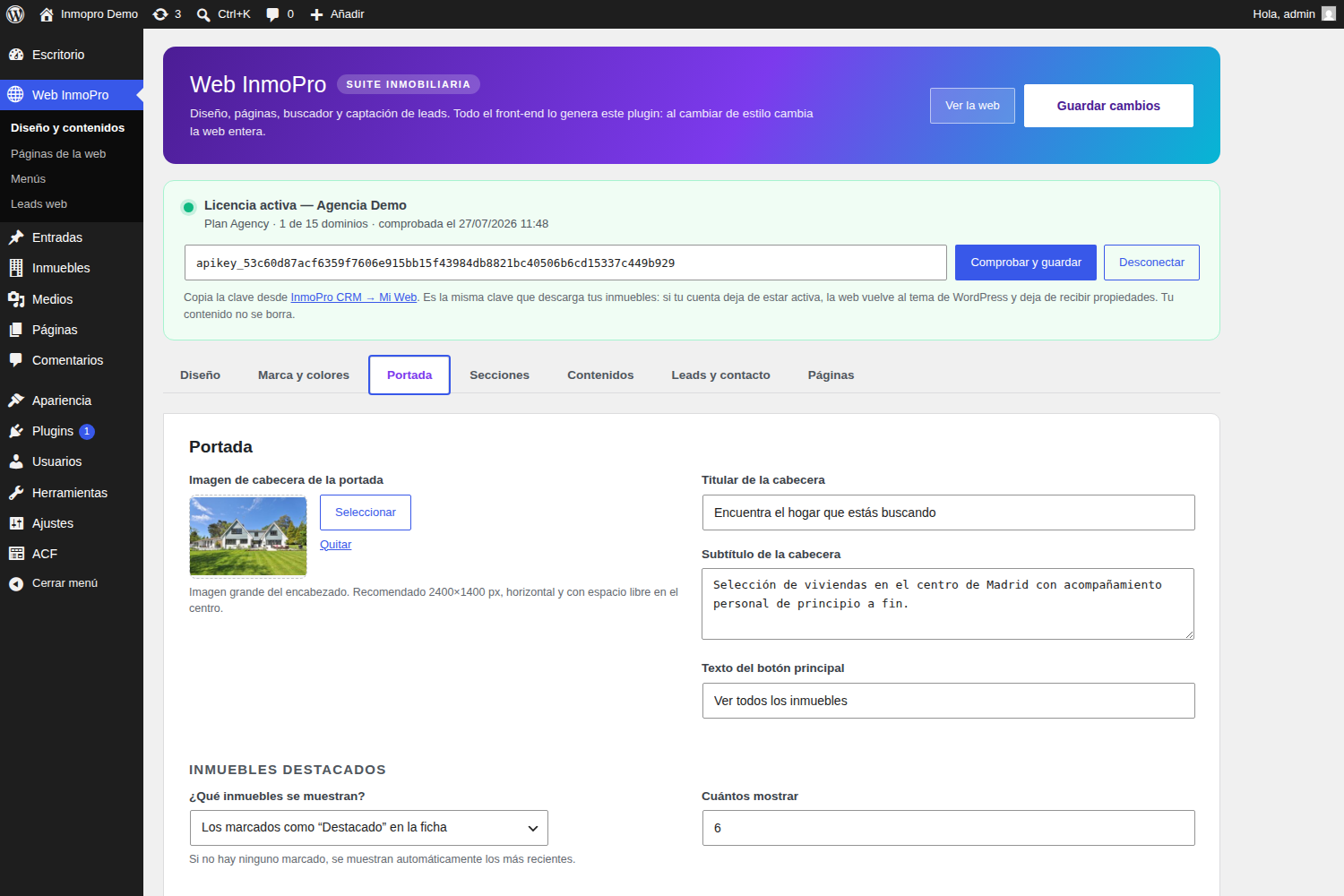
Pestaña Página inicial: a imagem grande de cabeçalho, o título e os números de confiança.
9Monte a página inicial a seu gosto
Pestaña Secções. Aqui decide o que aparece na página inicial e por que ordem.
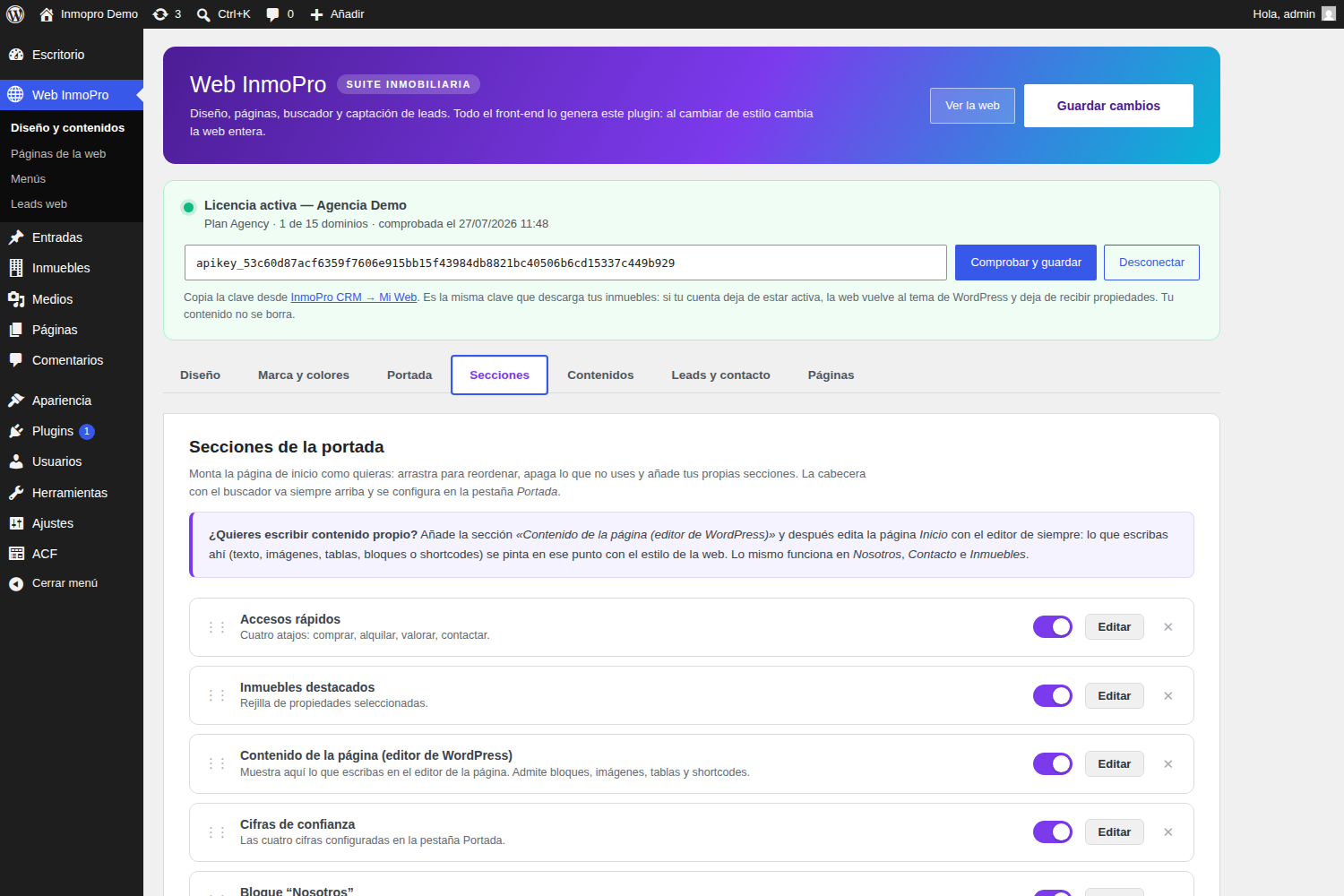
Secções que pode acrescentar
| Secção | Para que serve |
|---|---|
| Texto com Imagem | Um bloco livre com título, texto, foto e botão. Pode repeti-lo as vezes que quiser. |
| Conteúdo da página | Mostra o que escrever com o editor habitual do WordPress. |
| Perguntas frequentes | Acordeón de preguntas y respuestas. Una por línea con el formato Pregunta|Respuesta. |
| Opiniões de clientes | Testimonios. Formato Nombre|Población|Opinión. |
| Banner com imagem | Faixa larga com uma chamada à ação. |
| HTML ou shortcode livre | Para incorporar um vídeo, um mapa ou qualquer outra coisa. |
Escrever com o editor do WordPress
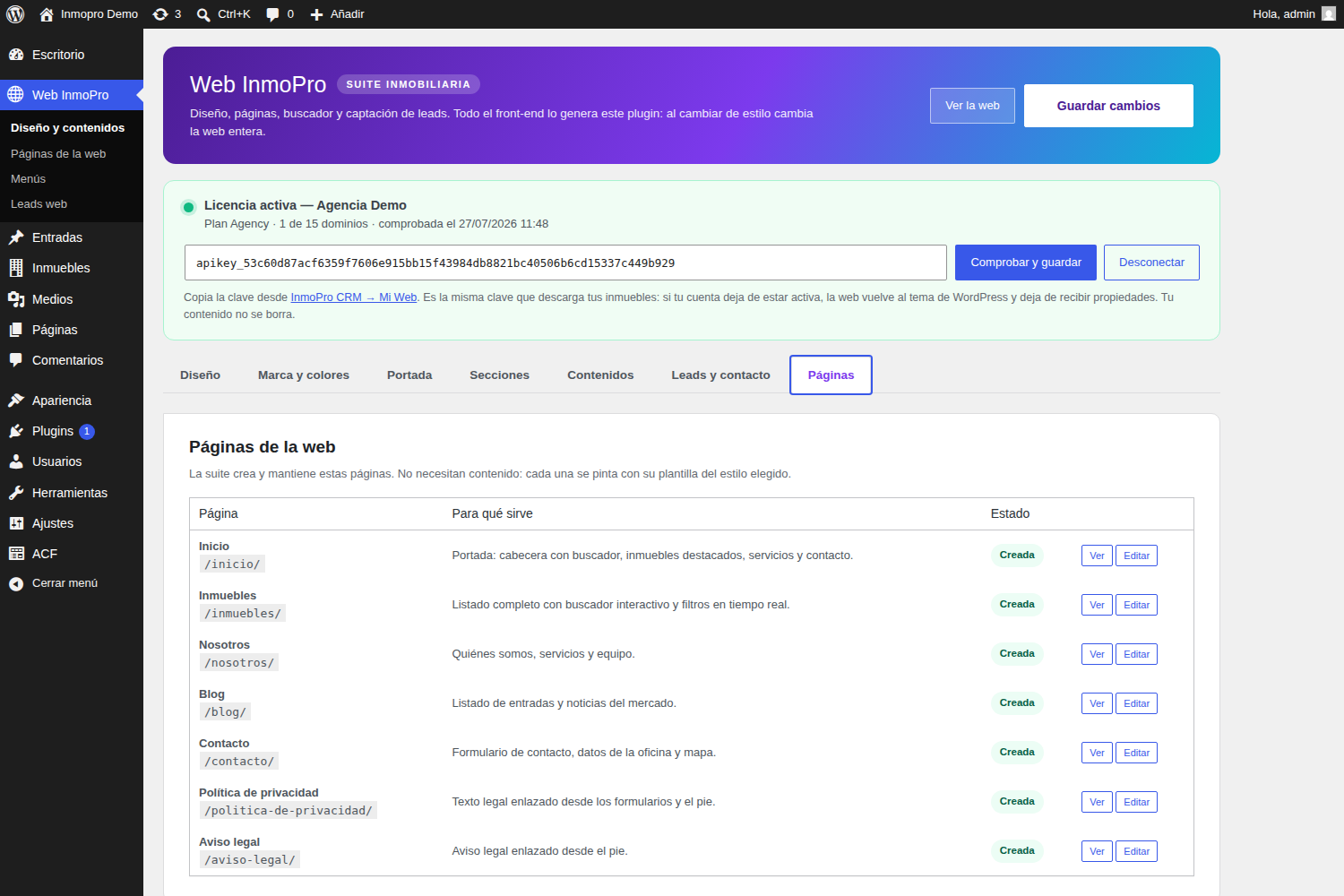
Se acrescentar a secção"Conteúdo da página", tudo o que escrever no editor da páginaInícioaparece nesse ponto com o estilo do seu site.
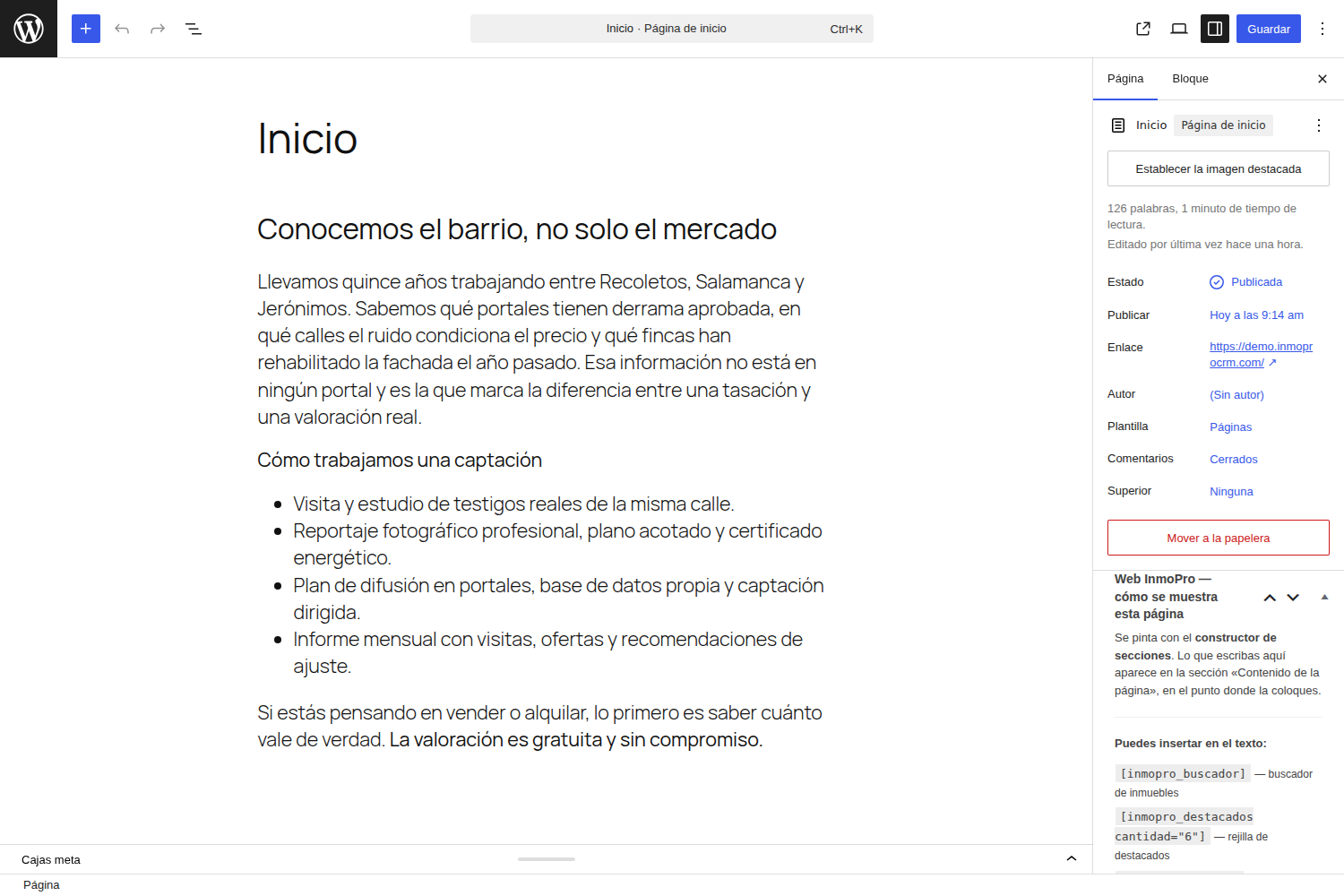
O mesmo funciona sem configurar nada emSobre nós, Contacto e Imóveis.
10Configure a receção de contactos
Pestaña Leads e contacto. Isto é o mais importante do site: que os interessados cheguem até si.
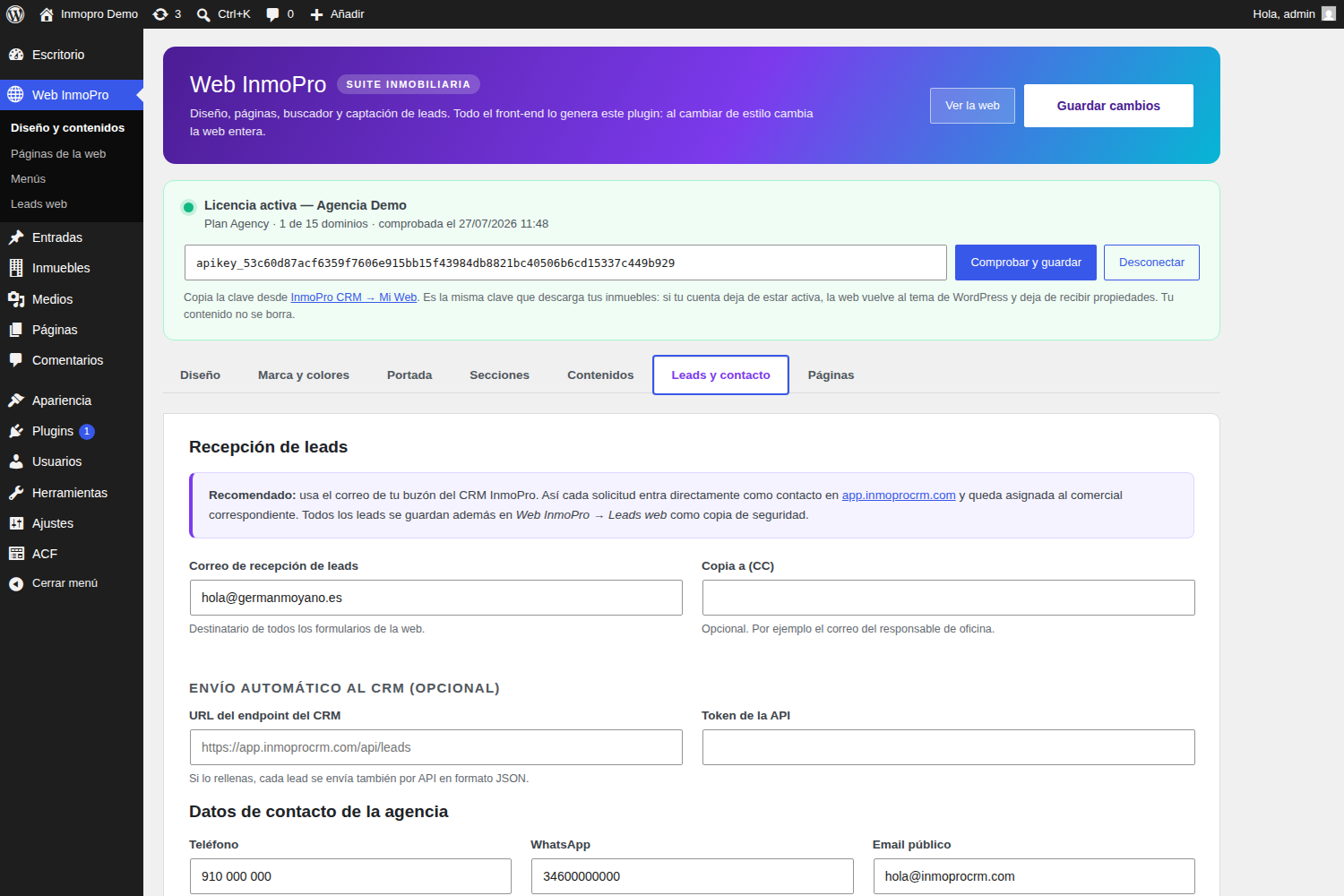
- E-mail de receção de leads:use a caixa de correio do seu CRM para que cada pedido entre como contacto no InmoPro.
- WhatsApp: ponlo con prefijo y sin espacios (
34600000000). Añade un botón flotante en toda la web. - Mapa:cole o código que o Google Maps lhe dá em «Partilhar → Incorporar um mapa».
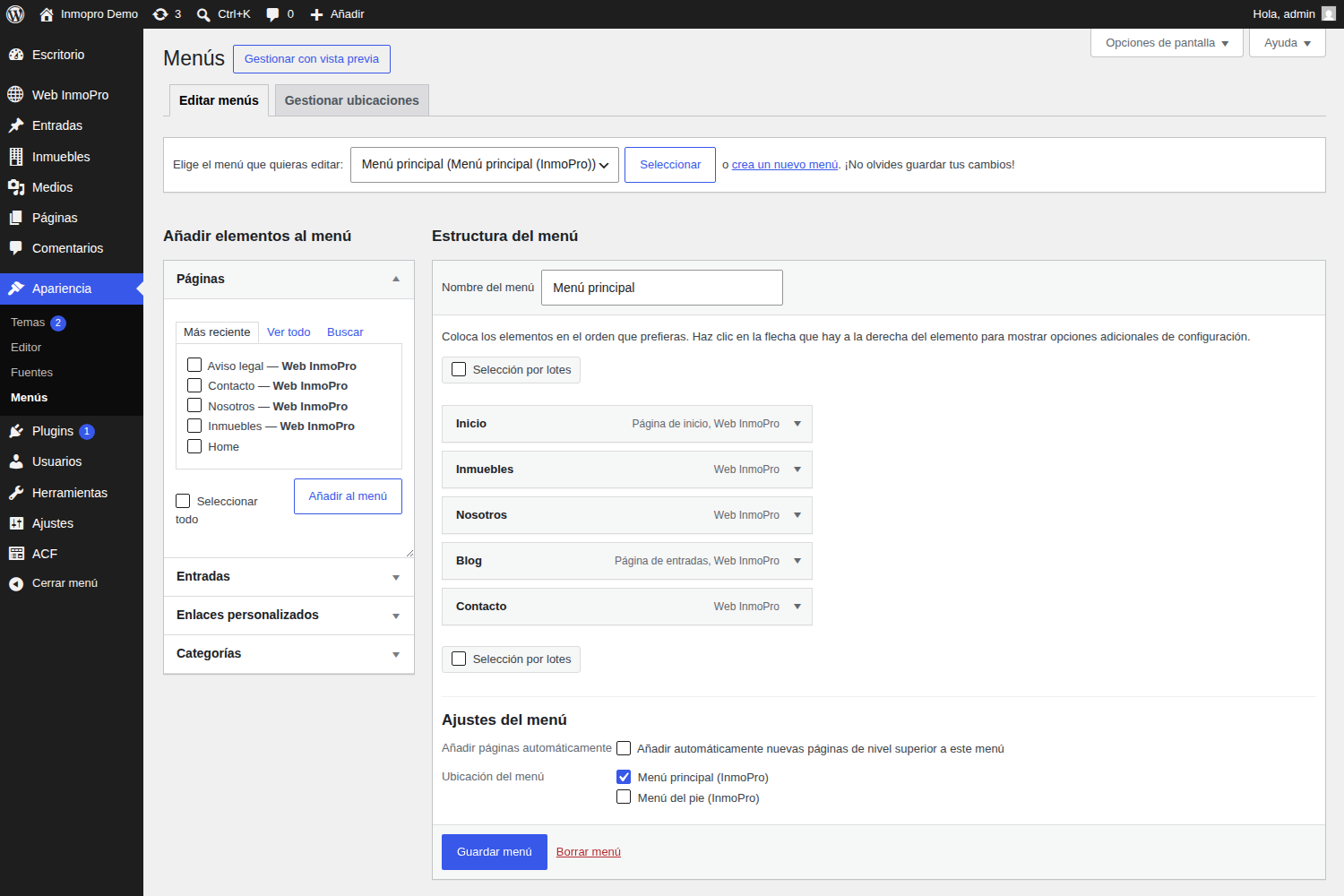
11Ajuste o menu
O plugin cria um menu automático, mas pode montar o seu emWeb InmoPro → Menus.
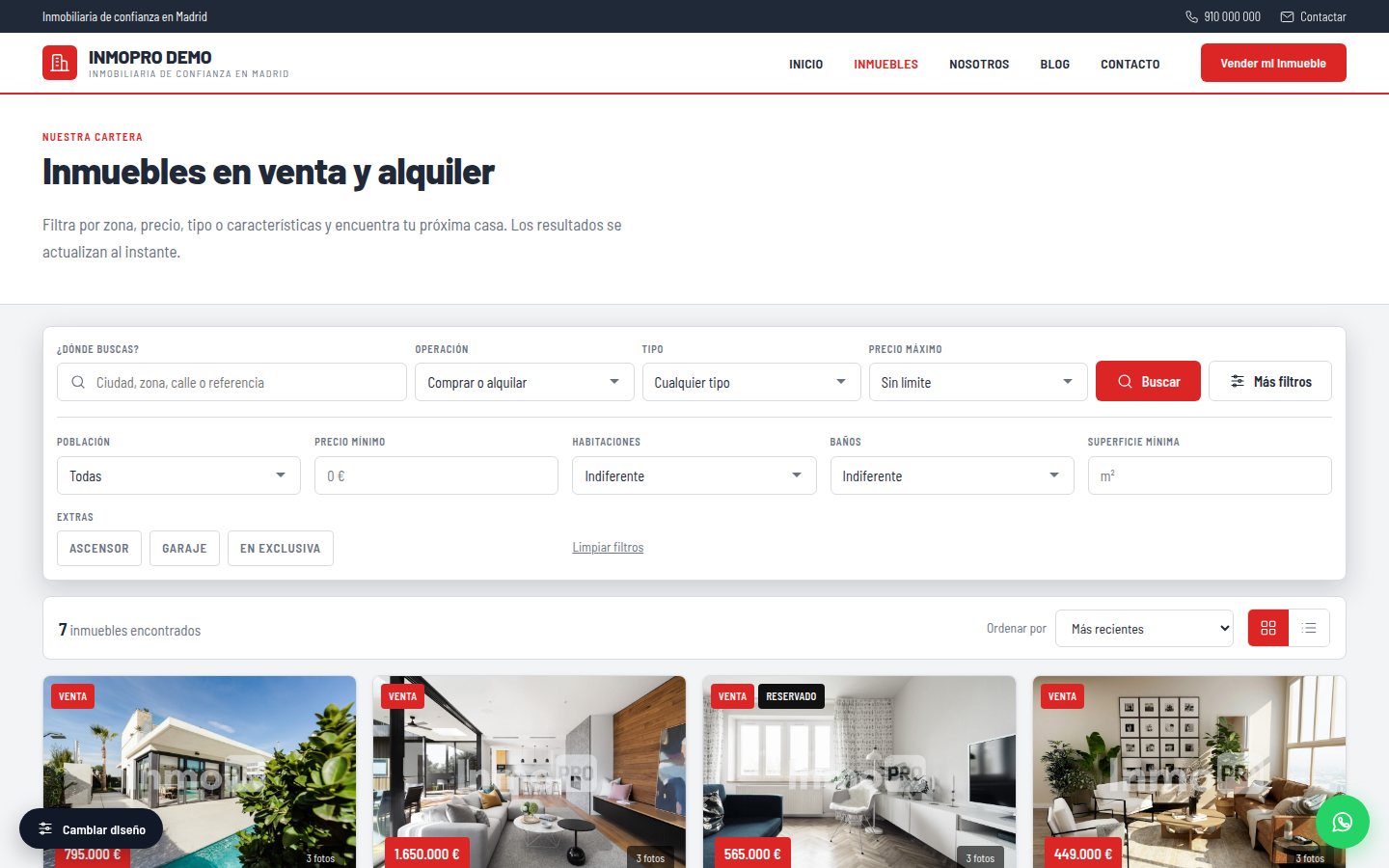
✔O resultado
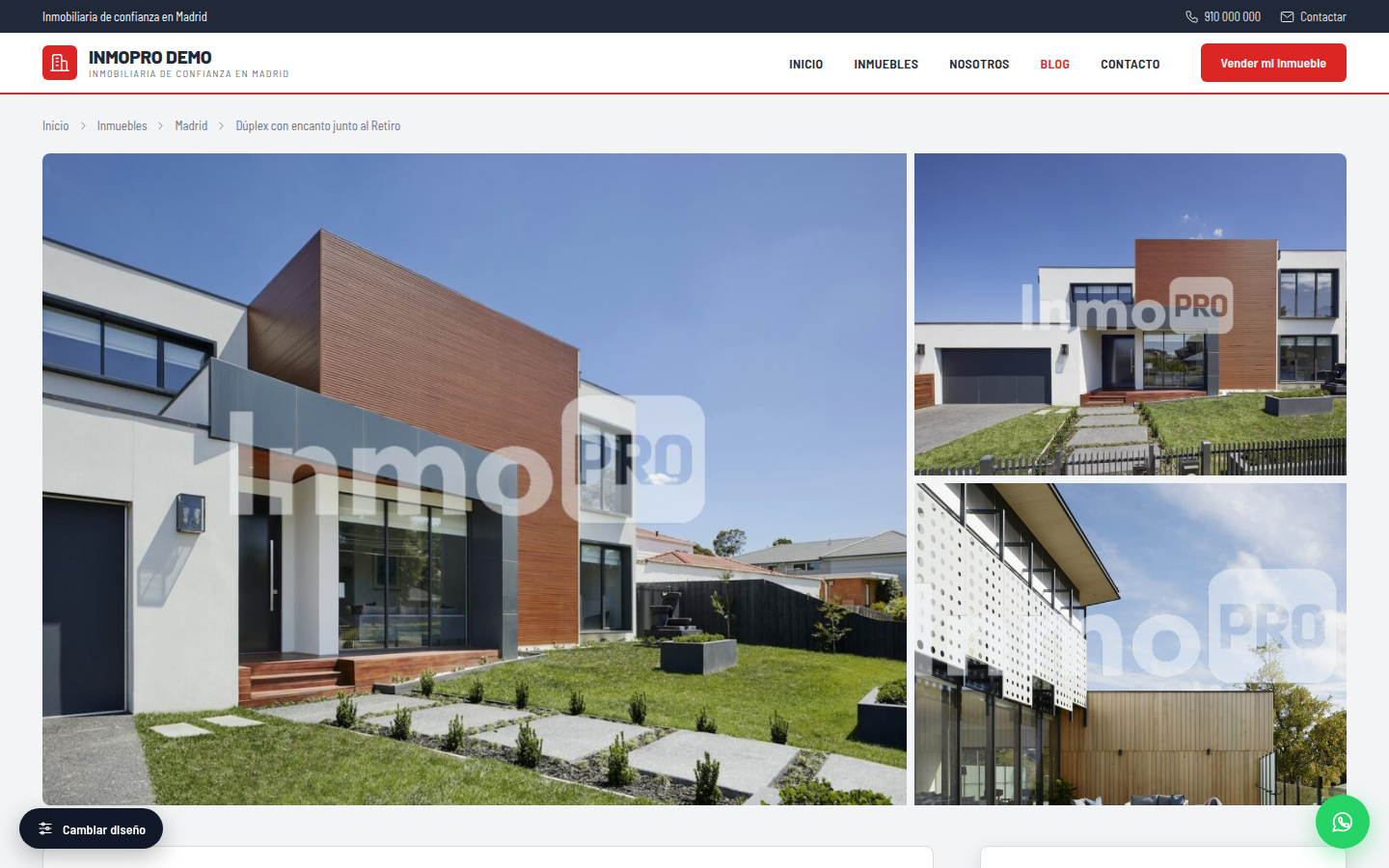
Vamos começar?
Crie a sua conta, carregue os seus imóveis e tenha o site publicado ainda esta semana.
?Dúvidas frequentes
Posso usar o plugin sem conta do InmoPro?
Não. O plugin precisa de uma conta ativa: é daí que vêm os imóveis e a licença. Se a subscrição for cancelada ou ficar por pagar, deixa de sincronizar e o site volta ao tema do WordPress. O seu conteúdo não é apagado: ao reativar a conta volta tudo tal como estava.
Em quantos sites o posso instalar?
Depende de tu plan. Lo ves en el CRM, en «Webs conectadas». Los entornos de pruebas
(localhost, .local, dev., staging.) no consumen licencia.
Si te mudas de dominio, libera el antiguo desde esa misma pantalla.
O que acontece se mudar de design?
Nada se perde. Os textos, as imagens e as secções são os mesmos: só muda o aspeto. Pode ir e voltar todas as vezes que quiser.
Posso editar a web com Elementor ou Divi?
No hace falta y no es recomendable: el plugin genera la web entera. Si quieres maquetar con tu propio tema,
desactiva «Activar el diseño de la suite» y usa los atajos [inmopro_buscador],
[inmopro_destacados], [inmopro_listado] y [inmopro_contacto] donde quieras.
O site não mostra imóveis
- Verifique se o painel de licença está verde.
- Verifique se a importação terminou emImóveis → Importar.
- Verifique no CRM que os imóveis não estão marcados como «Não publicar no site».
E o posicionamento no Google?
Como é um WordPress com o seu domínio, pode instalar qualquer plugin de SEO (Yoast, Rank Math) e funcionará normalmente sobre as páginas que o InmoPro gera.


