
ROI del CRM inmobiliario: cómo medir y maximizar tu retorno
Aprende a calcular y mejorar el ROI de tu CRM inmobiliario con pasos claros y ejemplos reales.
Leer artículo →Si estás pensando en cambiar de CRM inmobiliario y temes perder contactos, inmuebles o historial de visitas, aquí tienes la guía paso a paso para migrar tu CRM sin sorpresas. Con InmoProCRM la importación es gratuita y se hace directamente desde Excel, CSV o el feed XML que ya usas para los portales.
En este artículo descubrirás cómo auditar y limpiar tus datos antes de la exportación, mapear los campos entre sistemas, cargar contactos y propiedades con ejemplos de tablas, y comprobar que todo funciona tras la migración. Además, verás en qué medida InmoProCRM simplifica todo el proceso, desde la importación gratuita hasta la sincronización automática con tu web y portales.
Resumen rápido
Lo primero antes de mover cualquier registro es saber exactamente qué tienes en tu CRM actual. Haz un inventario rápido de los módulos que utilizas: contactos, clientes potenciales, inmuebles, visitas, ofertas y comisiones. Anota cuántos registros hay de cada tipo y si hay datos duplicados o campos que nunca llenas. Esta visión general te permitirá decidir qué información es realmente crítica para tu negocio y qué puedes dejar fuera.
Define los datos críticos. Para la mayoría de las agencias, los campos imprescindibles son:
Si algún dato no encaja en estos grupos, pregúntate si realmente lo vas a usar en el día a día o si es un residuo de una antigua campaña.
Revisa el cumplimiento del RGPD. Antes de exportar, asegúrate de que tienes el consentimiento necesario para trasladar datos personales a otro sistema. Verifica que los campos de origen y destino respeten la misma clasificación (p.ej., datos sensibles versus datos de contacto). Si tienes dudas, consulta la RGPD CRM inmobiliario: guía práctica para agencias y actualiza los registros que falten.
Planifica el calendario. Divide la migración en hitos claros:
Marca cada hito en tu agenda, asigna responsables y reserva tiempo para resolver incidencias. Con esta preparación tendrás una base sólida y evitarás sorpresas cuando empieces a cargar los datos en InmoProCRM.
Lo primero es entrar en el panel de control del CRM que tienes ahora. La mayoría de las plataformas (Witei, Inmovilla, Inmoweb, etc.) tienen una zona de “Exportar datos” o “Descargar información”. Busca esa opción en el menú de configuración o en la sección de gestión de datos.
Una vez allí, selecciona el formato que mejor se adapte a la importación de InmoProCRM. Lo más habitual es CSV (texto separado por comas) o Excel (XLS/XLSX). Ambos formatos son compatibles con la herramienta de importación de InmoProCRM, así que elige el que te resulte más cómodo de manejar.
Exporta cada bloque de información por separado:
Guarda cada archivo en una carpeta dedicada a la migración, por ejemplo “Migración_2026”. Dentro de esa carpeta crea subcarpetas para contactos, inmuebles, visitas y documentos. Así tendrás todo ordenado y será más fácil localizar cualquier fichero más adelante.
Antes de cerrar el proceso, haz una copia de seguridad de la carpeta completa en un disco externo o en la nube (Google Drive, Dropbox, OneDrive). De esa forma, si algo falla durante la importación, siempre podrás volver al punto de partida sin perder nada.
Si todavía no estás seguro de qué es un CRM inmobiliario y para qué sirve, puedes leer qué es un CRM inmobiliario y para qué sirve. Esta información te ayudará a entender mejor por qué la migración es tan importante para tu negocio.
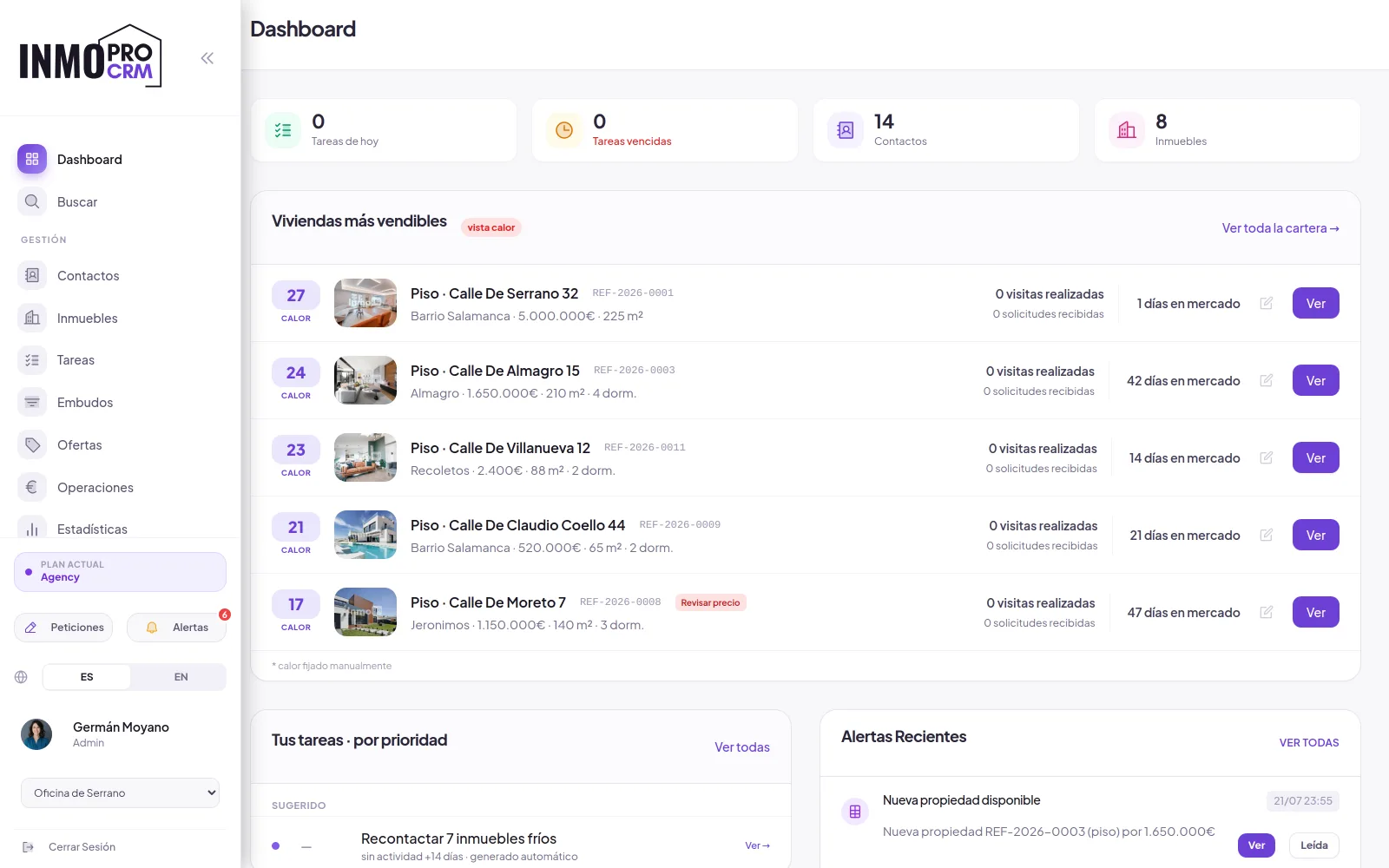
Abre los archivos CSV exportados en Excel y conviértelos en tablas (Ctrl + T). Así tendrás filtros y podrás trabajar con los datos de forma estructurada. Lo primero es crear una tabla de correspondencias entre los campos de tu CRM anterior y los que exige InmoProCRM. Por ejemplo:
| Campo origen | Campo InmoProCRM | Observaciones |
|---|---|---|
| nombre_propiedad | título | Obligatorio, máximo 150 caracteres |
| precio_venta | precio | Formato numérico sin símbolos |
| tipo_operación | tipo | Valores: Alquiler, Venta, Traspaso |
| fecha_publicación | fecha_alta | Formato ISO YYYY‑MM‑DD |
Una vez tengas la tabla, revisa cada columna y normaliza los valores. Un error típico es encontrar Alquiler escrito como Renta, Alq. o incluso en minúsculas. Usa la función Buscar y reemplazar para unificar todos esos registros a Alquiler. Lo mismo ocurre con los tipos de inmueble (piso, apartamento, flat); conviértelos a los valores que reconoce InmoProCRM (Piso, Casa, Local).
Elimina los duplicados: selecciona la tabla, ve a Datos → Quitar duplicados y marca las columnas que identifican un registro único (por ejemplo, referencia o título). Después, filtra los registros incompletos y descarta aquellos que no tengan al menos los campos obligatorios (título, precio y tipo). Si te faltan datos, completa lo que puedas o marca el registro como “pendiente de revisión”.
Aplica reglas de validación antes de guardar el CSV final. En Excel puedes crear una columna de validación con fórmulas tipo =Y(ESNUMERO(precio);precio>0) para asegurarte de que el precio sea numérico y positivo. Revisa que las fechas cumplan el formato ISO y que los campos de texto no superen la longitud máxima. Con estos pasos reduces al mínimo los errores al importar y evitas que la sincronización con la web y los portales se interrumpa.
Para organizar toda la documentación asociada a cada inmueble (fotos, planos, fichas técnicas) sin errores, consulta nuestra guía de Gestión documental inmobiliaria: cómo organizar expedientes sin errores.
Una vez que tienes el CSV limpio, abre InmoProCRM y dirígete a la sección Contactos. Allí encontrarás el botón Importar desde CSV. Haz clic y selecciona el archivo que acabas de preparar.
Con los contactos ya en InmoProCRM, puedes empezar a segmentarlos y a generar reportes automáticos. Por ejemplo, consulta los KPIs inmobiliarios: qué medir y cómo automatizar el reporting para sacarle el máximo partido a tu base de datos.
| Checklist post‑importación | Estado |
|---|---|
| Todos los nombres aparecen completos | |
| Los correos están validados | |
| Los teléfonos tienen el prefijo correcto | |
| Los campos personalizados están mapeados | |
| No hay registros duplicados |
Lo primero es crear un archivo CSV (o Excel y exportarlo a CSV) con los campos que InmoProCRM necesita para cada inmueble. Son ocho campos obligatorios:
Ejemplo de fila en el CSV:
| referencia | dirección | precio | superficie | tipo | estado | descripción | fotos |
|---|---|---|---|---|---|---|---|
| REF00123 | Calle Mayor 45, 2º A, Madrid | 250000 | 85 | piso | venta | Ático con vistas al centro, reformado. | https://miweb.com/img1.jpg|https://miweb.com/img2.jpg |
Al exportar desde Excel, guarda el archivo como CSV UTF‑8 (delimitado por comas) para que los acentos y la “ñ” se conserven.
Una tabla comparativa rápida ayuda a revisar que todos los campos están presentes antes de la importación:
| Campo | Obligatorio | Formato recomendado | Ejemplo |
|---|---|---|---|
| referencia | Sí | Texto alfanumérico | REF00123 |
| dirección | Sí | Texto completo | Calle Mayor 45, 2º A, Madrid |
| precio | Sí | Número entero | 250000 |
| superficie | Sí | Número (m²) | 85 |
| tipo | Sí | Texto corto | piso |
| estado | Sí | venta / alquiler / reservado | venta |
| descripción | Sí | Texto libre (máx. 500 caracteres) | Ático con vistas al centro, reformado. |
| fotos | Sí | URL separadas por “|” | https://miweb.com/img1.jpg|https://miweb.com/img2.jpg |
Una vez el CSV está listo, entra en InmoProCRM → Importar inmuebles, selecciona el archivo y sigue el asistente. El sistema valida los campos y te muestra los errores antes de crear los registros.
Si quieres automatizar la publicación en portales y en tu web WordPress sin mover datos manualmente, consulta la Automatización inmobiliaria: guía completa para agencias en 2026. Allí encontrarás trucos para que la sincronización sea un clic y no un proceso repetitivo.
Una vez que los datos están dentro de InmoProCRM, la fase de verificación es clave para evitar sorpresas cuando empieces a trabajar con la nueva herramienta. Sigue este checklist y corrige cualquier incidencia antes de cerrar el proyecto de migración.
| Elemento a comprobar | Cómo validar | Resultado esperado | Acción si falla |
|---|---|---|---|
| Fotos vinculadas a cada inmueble | Abre la ficha de 10 inmuebles aleatorios y revisa la galería | Al menos una foto visible y sin errores de carga | Re‑asociar la URL o volver a subir la imagen desde la carpeta de origen |
| Descripción completa | Comprueba que los campos de descripción larga y breve están rellenos | Texto sin truncar y con formato básico | Editar la ficha y completar los campos faltantes |
| Búsqueda por referencia | Introduce una referencia conocida en el buscador | El inmueble aparece en los primeros resultados | Revisar el mapeo del campo “referencia” en la importación |
| Búsqueda por precio y zona | Filtra por rango de precio y zona geográfica | Los resultados coinciden con los criterios | Ajustar los filtros o corregir datos erróneos |
| Sincronización con web WordPress | Accede a la web y verifica que el inmueble está publicado | URL correcta, fotos y descripción visibles | Forzar una nueva publicación desde el CRM |
| Sincronización con portales | Revisa la ficha en al menos un portal (Idealista, Fotocasa…) | Datos idénticos a la web y al CRM | Re‑enviar el feed del inmueble |
| Informe de importación | Descarga el informe generado al finalizar la importación | Sin errores críticos; solo avisos menores | Corregir los registros indicados y volver a importar |
Como referencia rápida, aquí tienes una tabla comparativa que muestra los puntos críticos antes y después de la migración:
| Aspecto | Antes de migrar | Después de migrar |
|---|---|---|
| Num. inmuebles con fotos | ~70 % | 100 % |
| Descripciones completas | ~60 % | ~95 % |
| Filtros de búsqueda operativos | No siempre | 100 % funcionales |
| Sincronización web/portales | Manual | Automática desde InmoProCRM |
Si quieres profundizar en cómo automatizar todo este proceso, echa un vistazo a la Automatización inmobiliaria: guía completa para agencias en 2026. Allí encontrarás trucos para que la publicación y actualización de inmuebles sea totalmente sin intervención manual.
En InmoProCRM la migración es totalmente gratuita y sin complicaciones. Nuestro equipo se encarga de importar tu cartera completa, ya sea desde otro CRM (Witei, Inmovilla, Inmoweb o cualquier otro) o a través de un archivo CSV/Excel que ya tengas preparado. No tienes que tocar código ni preocuparte por límites de tiempo: la herramienta está disponible desde el plan gratuito, que incluye todas las funcionalidades sin necesidad de tarjeta de crédito.
Una vez importados contactos, clientes y propiedades, la web WordPress que incluye InmoProCRM se sincroniza automáticamente con la cartera. Cada inmueble que aparece en el CRM se publica al instante en tu sitio y en los portales configurados, sin pasos extra. Así, la presencia online de tu agencia queda operativa desde el primer día.
Todo el paquete está disponible en el plan freemium: IA integrada para generar descripciones, publicación automática en portales, firma digital de contratos y partes de visita, app móvil y, por supuesto, la sincronización con la web. No hay módulos de pago ocultos; lo que ves es lo que usas.
Si vienes de Witei, sabrás que los usuarios llevan años pidiendo funcionalidades como la publicación masiva y la firma digital sin costes extra. Con InmoProCRM esas peticiones ya están cubiertas.
¿Dudas durante el proceso? Nuestro soporte en español está a tu disposición por chat dentro del CRM, correo electrónico y tickets. El equipo responde rápido y te ayuda a resolver cualquier incidencia, garantizando que la migración sea fluida y sin sorpresas.
Exporta toda la cartera de inmuebles (incluyendo fotos y descripciones), la base de contactos (clientes, propietarios y prospectos), el historial de visitas, ofertas y contratos, y la lista de comisiones pendientes. También guarda los datos de usuarios, oficinas y cualquier documento adjunto que hayas subido al CRM anterior. Un CSV o Excel con columnas claras facilita la importación.
Abre el CSV exportado y compáralo con la plantilla de importación de InmoProCRM (disponible en la sección de migración). Asigna cada columna del origen a su equivalente en InmoProCRM: por ejemplo, "precio" a "price", "metros" a "size", "tipo" a "property_type". Usa la herramienta de previsualización del CRM para validar que los datos encajen antes de lanzar la importación.
No. La migración de datos es gratuita y está incluida en todos los planes, incluido el plan Freemium. El equipo de InmoProCRM se encarga de importar tu cartera y contactos sin coste adicional, aunque si superas el límite del plan gratuito (más de 20 inmuebles o usuarios) tendrás que pasar a un plan de pago para alojar todo.
Con una conexión estable y un CSV bien formateado, la importación de 200 inmuebles suele completarse en pocos minutos, normalmente entre 5 y 10. Si incluyes fotos y documentos adjuntos, el proceso puede alargarse un poco, pero sigue siendo rápido porque InmoProCRM procesa los datos en la nube de forma paralela.
Revisa el mensaje de error para identificar la fila y el campo problemático. Corrige los valores que no cumplan el formato esperado (por ejemplo, fechas sin separador o precios con símbolos). Usa la herramienta de previsualización para validar el CSV antes de volver a cargarlo. Si el problema persiste, abre un ticket de soporte o el chat dentro del CRM y envía el archivo para que el equipo lo revise.
¿Quieres probarlo con tu propia cartera? InmoProCRM tiene un plan gratuito para siempre (20 inmuebles, sin tarjeta) con todas las funciones, y si vienes de otro CRM te pasamos los datos gratis. Crea tu cuenta en un minuto.
Escríbenos y te respondemos personalmente. Sin compromiso.

Aprende a calcular y mejorar el ROI de tu CRM inmobiliario con pasos claros y ejemplos reales.
Leer artículo →
Una guía paso a paso para usar el software inmobiliario en español en tu día a día.
Leer artículo →
Aprende paso a paso a aplicar el RGPD en tu agencia usando InmoProCRM.
Leer artículo →Crea tu cuenta gratis en un minuto. Todas las herramientas incluidas, sin tarjeta.