
Cómo publicar inmuebles en redes sociales y captar más clientes
Guía práctica para publicar tus inmuebles en Facebook, Instagram y más, con automatización y métricas.
Leer artículo →Sincronizar WordPress con InmoProCRM significa que los inmuebles que añades o editas en el CRM se publican automáticamente en tu web WordPress y en los portales vinculados, sin tener que volver a cargar datos manualmente. La información fluye del CRM a la web, lo que garantiza que siempre muestres la cartera más actualizada y evites errores de duplicación.
En este artículo descubrirás paso a paso cómo preparar tu sitio WordPress, configurar la publicación automática desde InmoProCRM, mapear los campos para que coincidan con tu plantilla, corregir los fallos más habituales y mantener la sincronización al día. Además, verás ejemplos concretos y consejos prácticos para sacarle el máximo provecho a la integración.
Resumen rápido
La sincronización WordPress‑CRM consiste en que los inmuebles que gestionas en InmoProCRM se publiquen automáticamente en tu web WordPress. Es un proceso unidireccional: la información fluye desde el CRM hacia la página y no al revés. Cada vez que añades, editas o eliminas un anuncio en InmoProCRM, el cambio se refleja al instante en la sección de inmuebles de tu sitio.
Este mecanismo es clave para una agencia porque centraliza la carga de datos. Ya no tendrás que entrar a WordPress, crear una entrada y rellenar manualmente los campos de precio, metros, fotos, descripción, etc. Todo se hace una sola vez en el CRM y se replica en la web, lo que supone un ahorro de tiempo considerable y reduce al máximo los errores de transcripción.
Además, al publicar desde InmoProCRM garantizas que la visibilidad de tus propiedades sea siempre la más actualizada. Los portales, la web y la propia cartera del agente están alineados, lo que evita situaciones como “el inmueble está vendido pero sigue apareciendo en la web”. Los clientes que visitan tu página ven datos fiables y, por tanto, aumentas la confianza y la tasa de contacto.
En contraste, una sincronización inversa (actualizar desde la web) implicaría que cualquier cambio hecho directamente en WordPress tuviera que volver al CRM, lo que complica la gestión y rompe la lógica de fuente única de verdad. Con InmoProCRM la web es simplemente la vitrina de lo que ya tienes en tu base de datos.
Si aún no sabes qué es un CRM inmobiliario y para qué sirve, puedes leer más en ¿Qué es un CRM inmobiliario y para qué sirve?
Lo primero es dejar tu WordPress listo para que reciba los inmuebles que publica InmoProCRM. No hace falta ser un programador, con unos minutos de trabajo tendrás la base preparada.
Elige un tema pensado para inmobiliarias, por ejemplo inmobiliaria‑theme. Busca “inmobiliaria‑theme” en el repositorio de WordPress o súbelo como archivo .zip. Activa el tema y revisa que incluya plantillas de lista y detalle de propiedades; así la información que llegue desde el CRM se mostrará sin tocar código.
InmoProCRM publica los inmuebles como entradas de tipo propiedad. Para organizar mejor el sitio crea cuatro categorías que luego podrás usar como filtros o menús:
Ve a Entradas → Categorías, añade cada una y asigna el slug que prefieras (por ejemplo captacion, gestion, etc.).
En Ajustes → Enlaces permanentes elige la opción Nombre de la entrada o una estructura personalizada que incluya /propiedad/%postname%/. Así las URLs serán limpias, fáciles de leer y mejorarán el SEO.
Si todavía no tienes certificado SSL, instala uno (puedes usar Let’s Encrypt gratuito). En Ajustes → Generales cambia la dirección del sitio y de WordPress a https://. Un sitio seguro es requisito para la firma digital de contratos y para que la API de InmoProCRM se comunique sin problemas.
Con el tema activo, las categorías creadas y los permalinks/SSL configurados, tu WordPress está preparado para recibir la sincronización automática. Si buscas más detalle sobre cómo elegir y usar software inmobiliario, consulta la guía práctica de software inmobiliario en español para agencias.
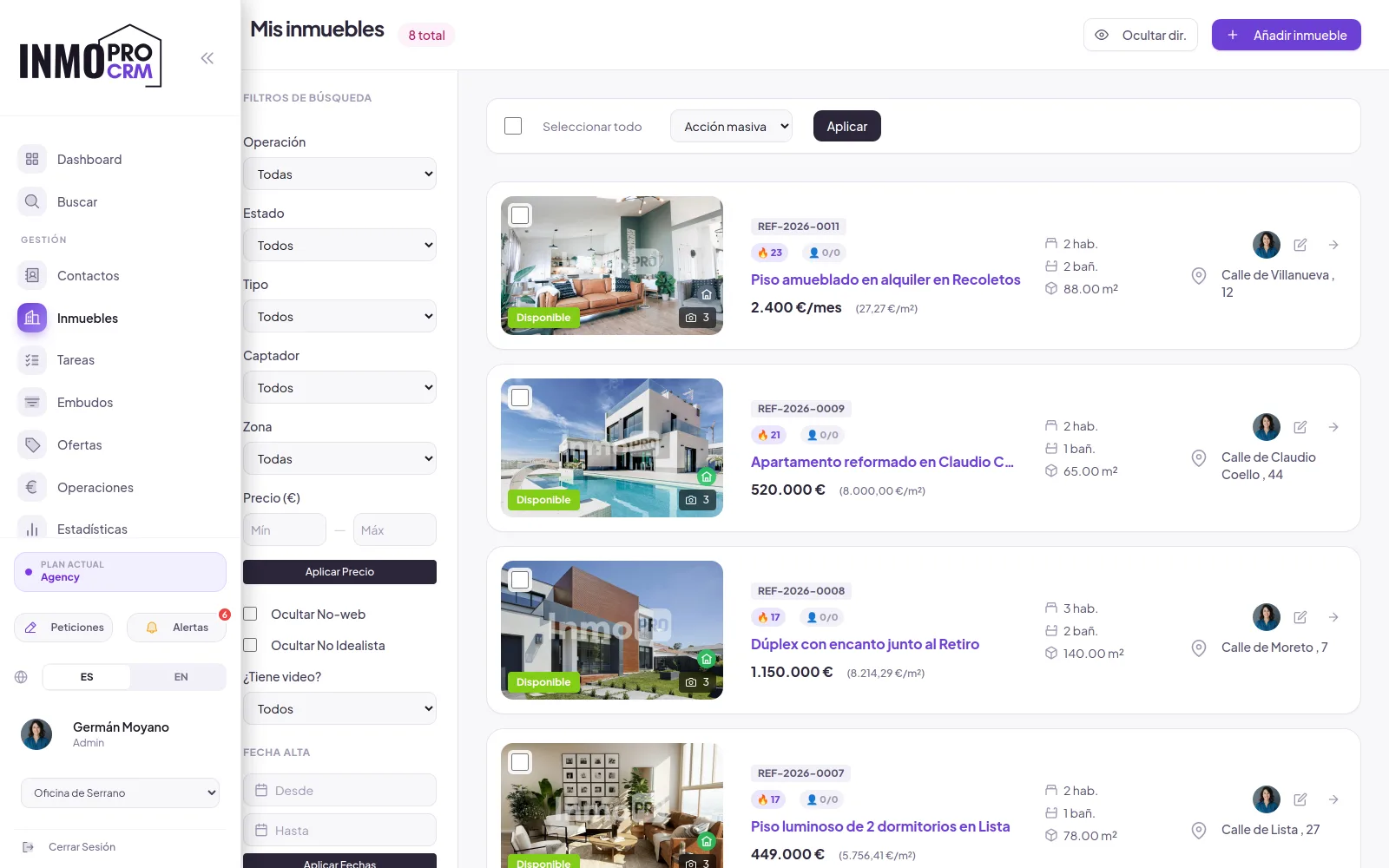
Una vez que tu web WordPress está lista, lo primero es entrar en InmoProCRM y dirigirte a Configuración → Web y WordPress. Allí encontrarás el panel donde conectarás tu sitio con el CRM.
1. URL del sitio
En el campo URL de tu web escribe la dirección completa de tu WordPress (por ejemplo, https://midominio.com). El CRM necesita esa URL para saber dónde enviar los datos.
2. Clave API
Genera una clave API desde el menú API → Claves de tu panel de WordPress (puedes usar el plugin oficial de InmoProCRM). Copia la clave y pégala en el campo Clave API de InmoProCRM. Esta clave es la que autoriza la comunicación bidireccional y garantiza que solo tu CRM pueda publicar en tu web.
3. Categoría WordPress
Selecciona la categoría (o taxonomía) de WordPress donde quieres que aparezcan los inmuebles. Puedes crear una categoría específica como “Venta” o “Alquiler” y asignarla aquí; así los anuncios se organizan automáticamente en el menú de tu sitio.
4. Publicación automática
Activa la opción Publicar automáticamente los inmuebles. A continuación define la frecuencia de sincronización: puedes elegir entre “Cada hora”, “Cada 6 horas” o “Diario”. La frecuencia que elijas dependerá del volumen de tu cartera y de cuán actualizada necesites que esté la web.
Con estos pasos guardados, cada vez que añadas o modifiques un inmueble en InmoProCRM, el registro se enviará a WordPress según la frecuencia establecida, creando o actualizando la entrada correspondiente sin que tengas que intervenir manualmente.
Para profundizar en la integración completa del CRM con tu web, portales y automatizaciones, consulta Cómo integrar CRM inmobiliario con web, portales y automatizaciones.
El primer paso para que tus inmuebles aparezcan en WordPress sin sorpresas es decidir qué información del CRM va a cada campo del post de WordPress. En InmoProCRM todos los datos están estructurados, así que solo tienes que hacer coincidir cada campo con su equivalente en la tabla wp_posts y, cuando sea necesario, con los meta‑datos de wp_postmeta.
| Campo en InmoProCRM | Campo en WordPress | Tipo de dato | Observaciones |
|---|---|---|---|
| Título | post_title | Texto | Máximo 255 caracteres. Usa el nombre del inmueble o una frase atractiva. |
| Descripción corta | post_excerpt | Texto | Se muestra en listados y resultados de búsqueda. |
| Descripción completa | post_content | Texto largo (HTML) | Incluye todas las características, plano, vídeo, etc. |
| Precio | meta_price (wp_postmeta) | Número | Guárdalo sin símbolos; el tema se encargará del formato. |
| Tipo de operación | meta_operation | Texto | Valores típicos: venta, alquiler, alquiler con opción a compra. |
| Tipo de inmueble | meta_property_type | Texto | Ej.: piso, chalet, local comercial. |
| Superficie | meta_area | Número (m²) | Sin decimales si no los necesitas. |
| Dirección | meta_address | Texto | Puede dividirse en calle, número, CP, ciudad si tu tema lo requiere. |
| Fecha de publicación | post_date | Fecha‑hora | Se usa para ordenar los inmuebles por novedad. |
| Fotos | post_thumbnail + meta_gallery | URL(s) de imágenes | La primera foto se asigna como miniatura; el resto se guardan en un meta‑campo de galería. |
| Estado | meta_status | Texto | Ej.: disponible, reservado, vendido. |
Una vez hecho el mapeo, guarda los cambios en la sección de integración del CRM y crea un inmueble de prueba. Verifica en el panel de WordPress que el post se haya creado, que los campos aparezcan donde corresponde y que las fotos se muestren en la galería. Si algo no cuadra, revisa el tipo de dato asignado (por ejemplo, un precio guardado como texto puede romper los filtros de precios del tema).
Uno de los tropiezos más comunes es dejar campos obligatorios sin mapear. Si el título, la descripción o la referencia del inmueble no están vinculados entre InmoProCRM y WordPress, la ficha se crea pero llega incompleta o, peor, la publicación falla. Revisa siempre la tabla de correspondencias y verifica que los campos marcados como obligatorios tengan su pareja en la web.
Los filtros de publicación pueden ser un arma de doble filo. Al configurar la regla “solo publicar inmuebles de venta con precio > 300 000 €”, por ejemplo, puedes acabar con una página en blanco porque ningún registro cumple esos criterios. Antes de activar la sincronización, haz una prueba con filtros amplios y, una vez confirmada la publicación, ve afinando poco a poco.
Los permisos del servidor son otro punto crítico. Si la carpeta donde se generan los archivos del tema o los custom‑post‑types no tiene permisos de escritura, WordPress devolverá errores 403/401 y la inserción se detendrá. Asegúrate de que el usuario bajo el que corre el servidor web (usualmente www‑data o apache) tenga permisos de lectura y escritura en wp‑content/uploads y en cualquier directorio que use el plugin de integración.
Por último, no olvides actualizar la clave API de InmoProCRM cada vez que cambies la contraseña del usuario que la generó. La sincronización deja de funcionar silenciosamente y solo verás que los inmuebles dejan de aparecer. Renueva la clave en la sección de Integraciones → WordPress y vuelve a guardarla en el plugin.
Para evitar sorpresas con la protección de datos, revisa la guía práctica de RGPD para CRM inmobiliario y adapta tu configuración a los requisitos legales.
Una vez que la web está recibiendo los inmuebles, lo importante es que siga actualizándose sin que tengas que entrar a editar cada anuncio. InmoProCRM incluye un mecanismo interno de cron que revisa la cartera cada 30 min y vuelve a publicar los cambios en tu WordPress.
Si prefieres una visión rápida de cuándo usar cada herramienta, consulta la tabla siguiente:
| Necesidad | Acción en InmoProCRM | Frecuencia recomendada |
|---|---|---|
| Actualizaciones rutinarias (precio, fotos, descripción) | Cron interno automático | Continuo (cada 30 min) |
| Re‑publicar todos los inmuebles | Selección masiva → “Re‑publicar en web” | Tras cambios de plantilla o campos |
| Eliminar anuncios caducados | Marcar → “Desactivar en web” | Semanal o cuando finalice un contrato |
| Diagnosticar fallos | Revisar log → Reintentar | Diario |
Para profundizar en la automatización de estos procesos, echa un vistazo a la Automatización inmobiliaria: guía completa para agencias en 2026. Allí encontrarás ejemplos de flujos de trabajo y trucos para ahorrar tiempo mientras mantienes tu web siempre al día.
Con InmoProCRM la publicación de tus inmuebles en la web de WordPress es totalmente automática y, lo mejor de todo, no genera ningún coste adicional: la función está incluida en todos los planes, incluido el gratuito. Cada vez que guardas o actualizas un anuncio en el CRM, la ficha se sincroniza al instante con tu sitio y con los portales vinculados, sin que tengas que entrar a cada plataforma por separado.
El gestor de fotos con IA integrada optimiza las imágenes al momento de la publicación. La IA recorta, redimensiona y añade atributos ALT relevantes, lo que mejora el SEO de tu web y acelera la carga de la página. Así tus inmuebles aparecen más rápido en los buscadores y en los resultados de los portales.
Todo el control de usuarios y oficinas está centralizado en la nube. Puedes asignar permisos a agentes, limitar el acceso a determinadas oficinas y supervisar la actividad desde cualquier dispositivo. Si tu equipo crece o cambias de ubicación, no necesitas reconfigurar nada en la web: la sincronización sigue funcionando sin interrupciones.
Si vienes de otro CRM, la migración es gratuita. El equipo de InmoProCRM importa tu cartera y contactos desde Witei, Inmovilla, Inmoweb o cualquier archivo Excel/CSV, y también desde el feed XML que ya envías a los portales. Así evitas la tediosa tarea de volver a crear cada anuncio a mano.
En definitiva, con InmoProCRM tienes una solución integral que combina publicación automática, optimización de imágenes, gestión de usuarios y migración sin coste. Para ver paso a paso cómo conectar el CRM con tu web, tu portal y automatizar todo el proceso, consulta Cómo integrar CRM inmobiliario con web, portales y automatizaciones.
No. La integración se hace mediante el plugin oficial que se instala en WordPress y se conecta con tu cuenta de InmoProCRM mediante un token. Todo el proceso está guiado por el asistente del CRM, así que basta con seguir los pasos del wizard sin tocar código.
Al superar los 20 inmuebles, los nuevos fichajes quedan en estado "pendiente" y no se publican ni aparecen en la web. El CRM te avisa y te permite pasarte a un plan de pago o eliminar inmuebles para volver al límite permitido.
En el detalle del inmueble, abre la pestaña "Publicación" y desactiva la opción "Publicar automáticamente". El anuncio deja de enviarse a la web y a los portales, pero sigue en tu cartera para volver a activarlo cuando quieras.
La sincronización automática cubre únicamente los inmuebles. Los contactos, visitas y ofertas permanecen en el CRM y no se exportan a WordPress. Puedes usar los widgets del CRM para mostrar datos de contactos o visitas, pero no se sincronizan como fichas independientes.
Revisa primero el registro de errores en el módulo de publicación del CRM; suele indicar si falta el token o hay conflicto de categoría. Corrige el dato, vuelve a guardar y pulsa "Re‑publicar". Si sigue sin aparecer, contacta al soporte vía chat o ticket.
¿Quieres probarlo con tu propia cartera? InmoProCRM tiene un plan gratuito para siempre (20 inmuebles, sin tarjeta) con todas las funciones, y si vienes de otro CRM te pasamos los datos gratis. Crea tu cuenta en un minuto.
Escríbenos y te respondemos personalmente. Sin compromiso.

Guía práctica para publicar tus inmuebles en Facebook, Instagram y más, con automatización y métricas.
Leer artículo →
Aprende a optimizar tu anuncio en Idealista y atraer más clientes en pocos minutos.
Leer artículo →
Doce ideas de blog inmobiliario aplicables para impulsar la visibilidad de tu agencia.
Leer artículo →Crea tu cuenta gratis en un minuto. Todas las herramientas incluidas, sin tarjeta.